

Uncategorized
8 วงจรแลดเดอร์ใช้งานจริงบน MT200: ล็อกตัวเอง หน่วงเวลา กลับทางหมุน และไฟวิ่ง | VR Automation
ส.ค.
อ่านทฤษฎีแลดเดอร์จบแล้วแต่ยังนึกภาพวงจรจริงไม่ออก? คู่มือ Ladder Diagram Programming ของ Hi-Flying ให้ตัวอย่างที่ใช้งานได้จริงบนเกตเวย์ MT200 ไว้ 6 วงจร ตั้งแต่การกดปุ่มติดค้าง ไปจนถึงไฟวิ่งด้วยการเลื่อนบิต บทความนี้อธิบายทีละวงจรว่าทำงานอย่างไร และนำไปดัดแปลงใช้กับหน้างานแบบไหนได้บ้าง
วงจรที่ 1 — สวิตช์ควบคุมหลอดไฟแบบพื้นฐาน
วงจรง่ายที่สุดคือเอา 01#X1 ต่อตรงเข้า 01#Y1 กดปุ่มไฟติด ปล่อยไฟดับ ปัญหาคือต้องกดค้างไว้ตลอด ซึ่งใช้งานจริงไม่ได้ในเกือบทุกกรณี
วงจรที่ 2 — วงจรล็อกตัวเอง (Latch / Self-holding)
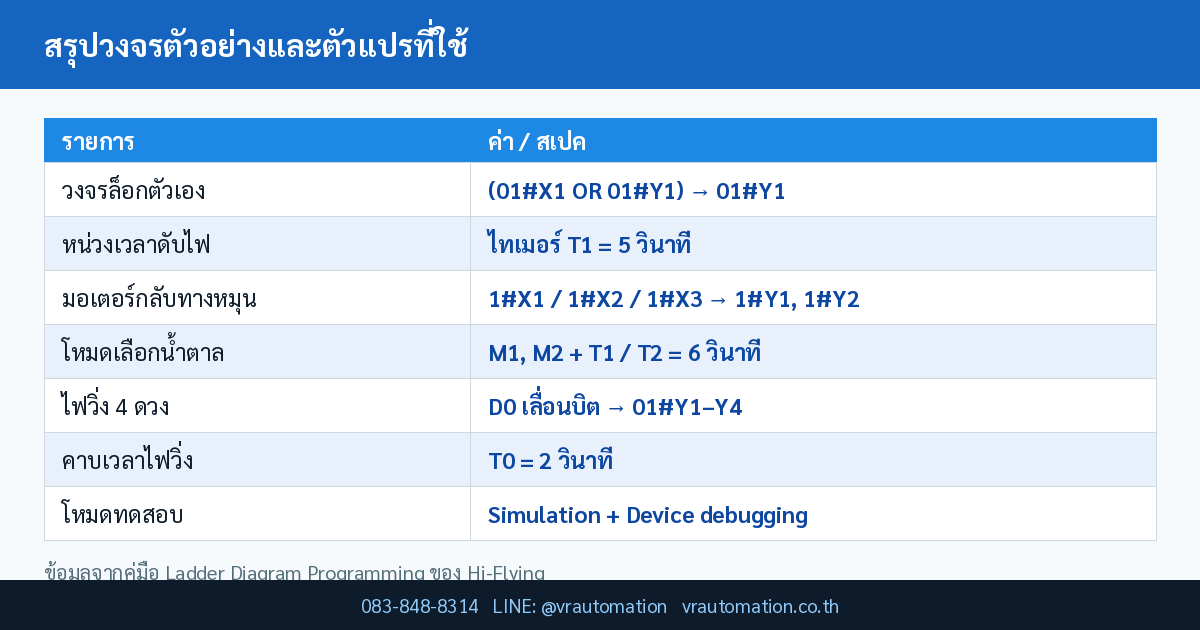
แก้ปัญหาข้อแรกด้วยการนำหน้าสัมผัสของเอาต์พุตเองมาต่อขนานกับปุ่ม กลายเป็น (01#X1 OR 01#Y1) → 01#Y1
คู่มืออธิบายว่าเมื่อปล่อยปุ่มแล้ว 01#Y1 ยังเป็นสถานะสูงอยู่ ผลของ OR จึงยังสูงต่อ ทำให้ไฟติดค้าง จากนั้นเพิ่มปุ่มที่สองเป็นหน้าสัมผัสตัดที่ 01#X2 เพื่อดับไฟ — นี่คือรูปแบบเดียวกับ seal-in contact ที่ใช้สตาร์ตมอเตอร์ในวงจรรีเลย์ดั้งเดิม และเป็นแพตเทิร์นพื้นฐานที่สุดของงาน PLC ทุกยี่ห้อ
วงจรที่ 3 — กดปุ่มเดียวติด แล้วกดซ้ำเพื่อดับ
ถ้าอยากได้ปุ่มเดียวทำหน้าที่สลับสถานะ (toggle) คู่มือระบุว่าต้องอาศัยฟังก์ชันพิเศษ โดยยกตัวอย่างการใช้ตัวนับ (C) มาช่วยแยกจำนวนครั้งที่กด แล้วเอาผลของตัวนับไปตัดสินสถานะเอาต์พุต
วงจรที่ 4 — หน่วงเวลาดับไฟหลังกดปุ่ม
ตัวอย่างที่ใช้บ่อยที่สุดในงานจริง ทำงานตามลำดับนี้
- กดปุ่ม 01#X1 → เอาต์พุต 01#Y1 เป็นสถานะสูง ไฟติด (ปล่อยปุ่มได้)
- พร้อมกันนั้น ตัวตั้งเวลา T1 เริ่มนับ 5 วินาที
- เมื่อครบ 5 วินาที สถานะ T1 เปลี่ยนเป็นเปิด ทำให้หน้าสัมผัส T1 ที่ต่ออนุกรมอยู่ตัดวงจร ไฟจึงดับเอง
ประยุกต์ได้ทันทีกับไฟส่องสว่างในตู้ พัดลมระบายความร้อนที่ต้องเดินต่ออีกช่วงหลังเครื่องหยุด หรือหัวฉีดลมเป่าทำความสะอาดที่ต้องเป่าเป็นช่วงเวลาแน่นอน
วงจรที่ 5 — ควบคุมมอเตอร์เดินหน้า/ถอยหลัง
คู่มือกำหนดเงื่อนไขไว้ครบสี่ข้อ ซึ่งเป็นสเปกมาตรฐานของวงจรกลับทางหมุน
| เงื่อนไข | รายละเอียด |
|---|---|
| ปุ่ม 1 (1#X1) | สั่งมอเตอร์หมุนเดินหน้า → เอาต์พุต 1#Y1 |
| ปุ่ม 2 (1#X2) | สั่งมอเตอร์หมุนถอยหลัง → เอาต์พุต 1#Y2 |
| ปุ่ม 3 (1#X3) | สั่งหยุดหมุน |
| อินเตอร์ล็อก | เมื่อกดปุ่ม 1 และ 2 พร้อมกัน มอเตอร์ต้องไม่หมุน |
วงจรที่ 6 — สวิตช์สองทาง/สามทาง
คู่มือแสดงวงจรสวิตช์สองทางและสามทาง ซึ่งใช้ตรรกะ XOR เพื่อให้สวิตช์คนละจุดสั่งเปิด-ปิดโหลดตัวเดียวกันได้ เหมือนสวิตช์บันไดในระบบไฟบ้าน เหมาะกับงานที่ต้องมีสถานีสั่งงานหลายจุดตามความยาวของสายพาน
วงจรที่ 7 — จำลองเครื่องชงกาแฟใส่น้ำตาล
ตัวอย่างนี้แสดงวิธีใช้ตัวแปร M เป็นบิตหน่วยความจำได้ชัดที่สุด
- กดปุ่ม “น้ำตาล 1 ช้อน” → สถานะ M1 เป็นสูง
- กด “ปุ่มเริ่ม” → เอาต์พุตทำงาน พร้อมเริ่มจับเวลา T1
- เมื่อครบเวลา ระบบสั่ง M1 กลับเป็นต่ำ ทำให้เอาต์พุตหยุด
- ปุ่ม “น้ำตาล 2 ช้อน” ทำงานแบบเดียวกันแต่ใช้ T2 ตั้งเวลา 6 วินาที
- ถ้ากด 1 ช้อนไปแล้วเปลี่ยนใจ กด 2 ช้อนได้เลย ระบบจะยกเลิกตัวเลือกเดิมให้อัตโนมัติ
- ถ้ายังไม่เลือกปริมาณน้ำตาล การกดปุ่มเริ่มจะไม่มีผล
โครงสร้างนี้คือแพตเทิร์น “เลือกโหมด → ยืนยัน → ทำงานตามเวลาที่กำหนด → รีเซ็ตโหมด” ซึ่งย้ายไปใช้กับเครื่องจ่ายกาว เครื่องบรรจุ หรือเครื่องผสมได้โดยเปลี่ยนแค่ค่าเวลา
วงจรที่ 8 — ไฟวิ่งด้วยการเลื่อนบิตในรีจิสเตอร์
ตัวอย่างสุดท้ายใช้ตัวแปรตัวเลขควบคุมเอาต์พุตหลายจุด
- กดปุ่ม “Start” → M1 เป็นสูง และเริ่มจับเวลา T0
- T0 นับ 2 วินาที เมื่อครบแล้วถูกสั่งให้จับเวลาใหม่ผ่านสถานะ M2
- เมื่อค่า D0 เท่ากับ 0 (ตอนเริ่มต้น) หรือมากกว่า 8 ให้กลับไปเป็น 1
- ทุกครั้งที่สถานะ T0 เปลี่ยนเป็นสูง ให้ D0 เลื่อนบิตไปทางซ้าย 1 ตำแหน่ง
- กำหนดบิตที่ 0–3 ของ D0 ออกไปยัง 01#Y1 ถึง 01#Y4 เพื่อคุมไฟ 4 ดวง
เทคนิคเลื่อนบิตแบบนี้ประหยัดรังแลดเดอร์ได้มาก เพราะถ้าเขียนแบบไล่ทีละดวงจะต้องใช้ตัวตั้งเวลา 4 ตัวและเงื่อนไขซ้อนกันอีกหลายชั้น
ทดสอบก่อนลงเครื่องจริง
คู่มือมีหัวข้อ Ladder Diagram Simulation ที่จำลองวงจรหน่วงเวลาดับไฟ วงจรมอเตอร์เดินหน้า/ถอยหลัง และวงจรเครื่องชงกาแฟ บนคอมพิวเตอร์ได้ก่อน จากนั้นค่อยใช้เมนู Device debugging เชื่อมอุปกรณ์จริงและดาวน์โหลดโปรแกรมลงเกตเวย์ ขั้นตอนสุดท้ายคือส่งออกไปยังโปรเจกต์ IOTMaster ด้วยเมนู “Export to IOTMaster” แล้วผูกโปรแกรมเข้ากับเกตเวย์ที่ต้องการ
FAQ
ถาม: ค่าเวลาในตัวอย่างตั้งได้ละเอียดแค่ไหน?
ตอบ: ตัวอย่างในคู่มือใช้ค่า 2 วินาที 5 วินาที และ 6 วินาที ตัวตั้งเวลาเป็นรีจิสเตอร์ 16 บิต จึงตั้งค่าได้ในช่วงกว้าง
ถาม: ทำไมต้องใช้ M แทนการใช้ Y โดยตรง?
ตอบ: คู่มืออธิบายว่า M เป็นรีจิสเตอร์ช่วย เทียบได้กับบิตหน่วยความจำที่ไม่มีเอาต์พุตจริง เหมาะกับการเก็บสถานะภายในอย่าง “ผู้ใช้เลือกโหมดไหนไว้” โดยไม่เปลืองช่องเอาต์พุตจริงของโมดูล
ถาม: รู้ได้อย่างไรว่าโปรแกรมในเกตเวย์เป็นเวอร์ชันล่าสุด?
ตอบ: หน้าจัดการแลดเดอร์ใน IOTMaster แสดงทั้งเวลานำเข้าและเวลาที่ดาวน์โหลดลงเกตเวย์ ถ้าเวลานำเข้าใหม่กว่าเวลาดาวน์โหลด แปลว่าโปรแกรมที่รันอยู่ยังไม่ใช่ตัวล่าสุด ต้องดาวน์โหลดซ้ำ
ดูอุปกรณ์ PLC และคอนโทรลเลอร์ทั้งหมดได้ที่ หมวด PLC vrautomation.co.th
แหล่งข้อมูลและมาตรฐานอ้างอิง
- Catalog: MT200/Ladder Diagram Programming User Manual/Ladder Diagram Programming User Manual.pdf และ Project Management and Configuration Application User Manual.pdf — VR Automation อ่านตัวอย่างวงจรและขั้นตอนดาวน์โหลดโปรแกรมโดยตรงจากไฟล์
- PLC Fundamentals — Seal-in, Fail-safe Stop, Jog, Star-Delta (CODESYS / IEC 61131-3) — อ้างอิงหลักการวงจรล็อกตัวเองและวงจรควบคุมมอเตอร์
- Industrial Monitor Direct — PLC Ladder Diagram Symbols Guide — อ้างอิงลำดับการสแกนซ้ายไปขวา บนลงล่าง และการใช้ไทเมอร์/เคาน์เตอร์ในรัง

สนใจสั่งซื้อ เกตเวย์ Hi-Flying MT200 พร้อมโมดูล I/O?
VR Automation จำหน่ายและให้บริการติดตั้ง พร้อมทีมช่างผู้เชี่ยวชาญ
โทรสอบถามราคา: 083-848-8314
อีเมล: [email protected]
Line: @vrautomation
สต๊อกกรุณาสอบถาม | รับประกันสินค้า | บริการหลังการขาย | ออกใบกำกับภาษีได้
