

Uncategorized
วิธีตั้งค่า USR-TCP232-304 PUSR แปลง RS485 เป็น Ethernet ภายใน 10 นาที
พ.ค.
วิธีตั้งค่า USR-TCP232-304 PUSR แปลง RS485 เป็น Ethernet ภายใน 10 นาที
USR-TCP232-304 เป็น converter 1-port RS485 → Ethernet ที่ราคาประหยัดและตั้งค่าได้ในไม่กี่นาที เหมาะสำหรับโรงงานที่ต้องการเชื่อมต่อ slave Modbus RTU เข้ากับ SCADA/HMI ผ่าน LAN บทความนี้สอนตั้งค่าตั้งแต่ default IP จนถึง Modbus Gateway mode ใน 5 ขั้นตอน
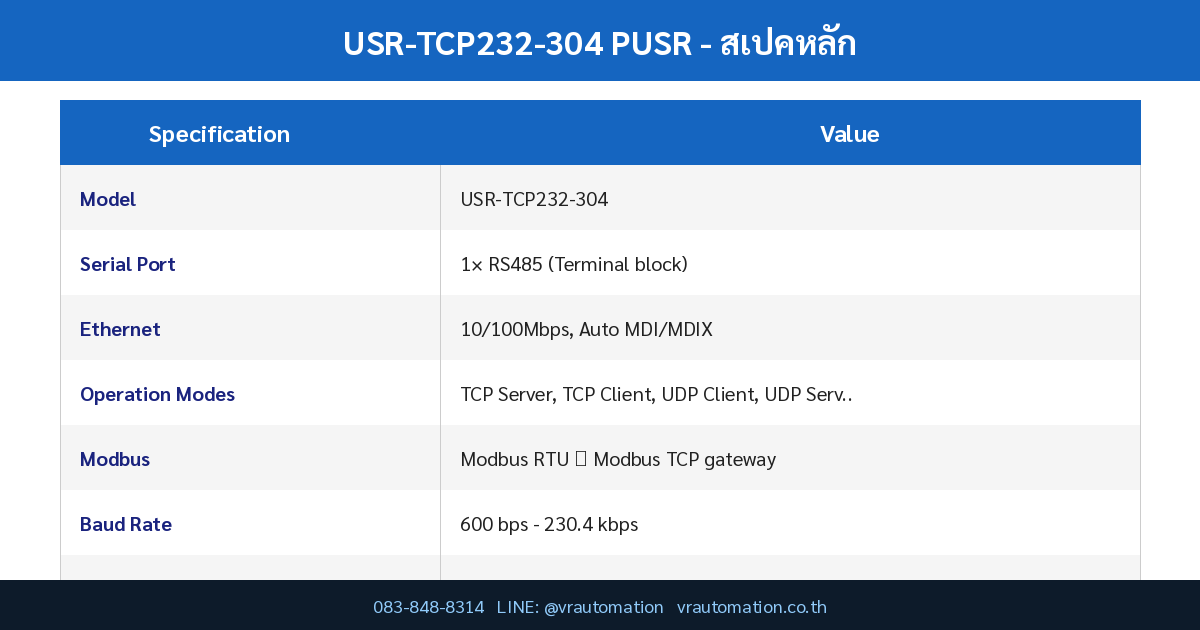
สเปคหลัก USR-TCP232-304 PUSR
| รายการสเปค | ค่า / รายละเอียด |
|---|---|
| Model | USR-TCP232-304 |
| Serial Port | 1× RS485 (Terminal block) |
| Ethernet | 10/100Mbps, Auto MDI/MDIX |
| Operation Modes | TCP Server, TCP Client, UDP Client, UDP Server, HTTPD Client |
| Modbus | Modbus RTU ↔ Modbus TCP gateway |
| Baud Rate | 600 bps – 230.4 kbps |
| Parity | None / Odd / Even / Mark / Space |
| Configuration | Web Server (built-in) + AT Command + Win-Utility |
| Power | DC 5-36V (Terminal block หรือ DC jack) |
จุดเด่นของ USR-TCP232-304 PUSR
- Web Server ในตัวเครื่อง — ตั้งค่าผ่าน browser ไม่ต้องลง software
- รองรับ Modbus RTU ↔ TCP gateway ระดับ protocol — ไม่ใช่แค่ transparent forwarding
- Heartbeat + Registration Packet กันสาย disconnect และระบุตัว device
- DHCP Client + Static IP เลือกได้ตามสภาพ network
- Wide voltage 5-36V — ใช้กับ USB power adapter หรือ DC bus 24V ของโรงงานได้
ขั้นตอนการตั้งค่า / ติดตั้งทีละขั้น
ขั้นที่ 1: เชื่อมต่อ Hardware
ต่อ A+/B- ของ RS485 จาก slave (เช่น Power Meter, PLC) เข้า Terminal block ของ USR-TCP232-304 → ต่อ Ethernet เข้า switch → จ่ายไฟ DC 24V → LED Power สว่าง LED Link สว่างเมื่อ network ok
ขั้นที่ 2: เข้า Web Configuration
Default IP = 192.168.0.7 — ตั้ง PC เป็น 192.168.0.100 → เปิด browser ไป http://192.168.0.7 → login ด้วย admin / admin → จะเข้าหน้า Status
ขั้นที่ 3: ตั้ง Serial Port Parameters
ไปที่ Serial Port → ตั้ง Baud Rate, Data Bits, Parity, Stop Bits ให้ตรงกับ slave (เช่น Modbus power meter ใช้ 9600/8/N/1) → Save
ขั้นที่ 4: เลือก Operation Mode
ไปที่ Communication → เลือก Mode = TCP Server (กรณีให้ master TCP ต่อเข้ามา) หรือ TCP Client (กรณีให้ device ออกไปต่อ server) → ตั้ง Local Port (default 23) — หากจะใช้ Modbus Gateway ให้เปิด 'Modbus TCP↔RTU' ใน Expand Function
ขั้นที่ 5: Reboot และทดสอบด้วย Modbus Poll
Save → Reboot → เปิด Modbus Poll ตั้ง Connection = Modbus TCP/IP, IP = 192.168.0.7, Port = 502 → อ่าน Holding Register 1-10 → หากได้ค่า แสดงว่า gateway ทำงาน
คำถามที่พบบ่อย (FAQ)
Q: ใช้ Linux Modbus tool ได้ไหม?
A: ได้ — ใช้ pymodbus, mbpoll, libmodbus จาก Linux/Mac ตั้ง Modbus TCP IP/Port ของเครื่องได้เหมือนกัน
Q: รองรับกี่ master พร้อมกัน?
A: รองรับ multi-host polling — TCP server mode รองรับสูงสุด 4 client พร้อมกัน
Q: Reset factory เริ่มต้นทำอย่างไร?
A: กดปุ่ม Reset ค้างไว้ 5 วินาทีจน LED Run กระพริบเร็ว → IP กลับเป็น 192.168.0.7
📌 ดู Network Device อื่นๆ ที่ VR Automation จำหน่าย พร้อมจัดส่งทั่วประเทศ
แหล่งข้อมูลและมาตรฐานอ้างอิง
- Catalog: USR-TCP232-304-User-Manual_V1.0.3.01.pdf — VR Automation (เอกสารเทคนิคจากผู้ผลิต)
- PUSR USR-TCP232-304 Product Page
- USR-TCP232-304 User Manual (PDF)
สนใจสั่งซื้อ USR-TCP232-304 PUSR?
VR Automation จำหน่ายและให้บริการติดตั้ง พร้อมทีมช่างผู้เชี่ยวชาญ
โทรสอบถามราคา: 083-848-8314
อีเมล: [email protected]
Line: @vrautomation
สต๊อกกรุณาสอบถาม | รับประกันสินค้า | บริการหลังการขาย | ออกใบกำกับภาษีได้