
Samkoon
พื้นฐานการตั้งค่าจอสัมผัส Samkoon HMI ด้วยซอฟต์แวร์ SKTOOL สำหรับผู้เริ่มต้น | VR Automation
ก.ค.
พื้นฐานการตั้งค่าจอสัมผัส Samkoon HMI ด้วยซอฟต์แวร์ SKTOOL สำหรับผู้เริ่มต้น
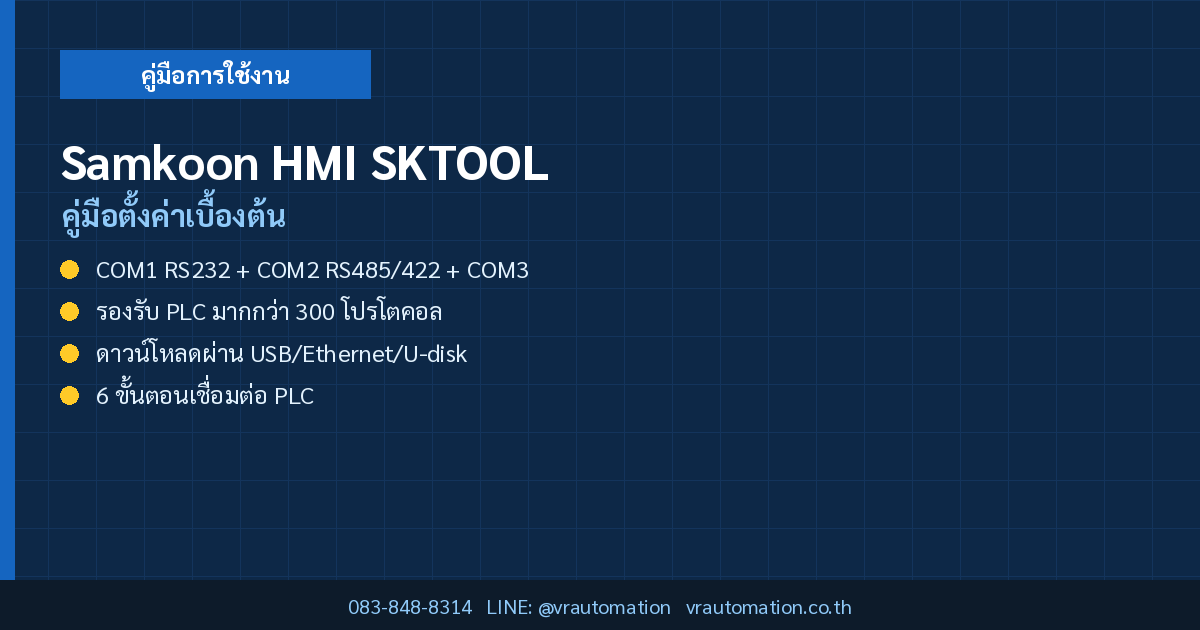
สรุปย่อ: SKTOOL คือซอฟต์แวร์ออกแบบหน้าจอ HMI มาตรฐานของ Samkoon สำหรับตระกูล SK Series (ส่วน GT Series All-in-one ใช้ SKTOOL7.1 ที่รวมการเขียนโปรแกรม PLC ด้วย) รองรับการเชื่อมต่อ PLC มากกว่า 300 ยี่ห้อ/โปรโตคอล ดาวน์โหลดโปรแกรมผ่าน USB, Ethernet หรือ U-disk บทความนี้สรุปขั้นตอนตั้งค่าพื้นฐานตั้งแต่เชื่อมต่อ PLC ไปจนถึงดาวน์โหลดโปรแกรมลงเครื่องจริง โดยอ้างอิงสเปคพอร์ตสื่อสารจริงจากคู่มือผู้ผลิต
ทำความรู้จักพอร์ตสื่อสารของ Samkoon HMI ก่อนเริ่มตั้งค่า
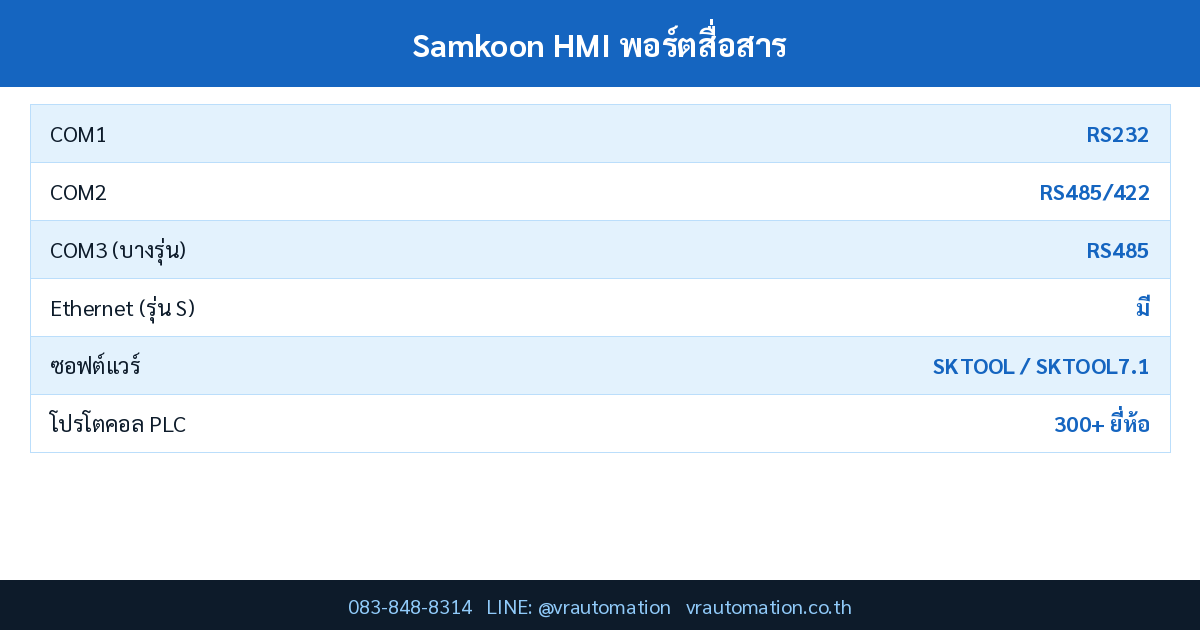
ก่อนตั้งค่าเชื่อมต่อ PLC ต้องรู้ก่อนว่าจอ HMI รุ่นที่ใช้มีพอร์ตอะไรบ้าง เพราะ Samkoon SK Series ส่วนใหญ่มีพอร์ตมาตรฐาน 2-3 พอร์ต ได้แก่ COM1 (RS232), COM2 (RS485/422) และบางรุ่นมี COM3 (RS485) เพิ่มเติมสำหรับต่อพ่วงจอหลายตัว (Multi-HMI) หรือเชื่อม PLC 2 ตัวพร้อมกัน ส่วนรุ่นที่มีตัวอักษร S ต่อท้าย (เช่น SK-070QS) จะมีพอร์ต Ethernet เพิ่มมาให้ ทำให้เชื่อมต่อ PLC ผ่าน Modbus TCP หรือโปรโตคอล Ethernet เฉพาะยี่ห้อได้โดยไม่ต้องพึ่งพอร์ตอนุกรม
ตารางพอร์ตสื่อสารตามรุ่น (อ้างอิงจากคู่มือเลือกสินค้า)
| กลุ่มรุ่น | COM1 | COM2 | COM3 | Ethernet |
|---|---|---|---|---|
| SK-070QE (ไม่มี Ethernet) | RS232 | RS485/422 | – | ไม่มี |
| SK-070QT (มี COM3) | RS232 | RS485/422 | RS485 | ไม่มี |
| SK-070QS (มี Ethernet) | RS232 | RS485/422 | RS485 | มี |
| SK-043UE / 035UE (COM รวม) | RS232/422/485 รวมพอร์ตเดียว | – | – | ไม่มี |
| EA-043A | RS232/422/485 รวมพอร์ตเดียว | – | – | ไม่มี |
| GT-070-30MT-G (All-in-one) | RS485 (PLC Comm.) | RS485 (HMI Comm.) | – | มี + 4G/WiFi |
ขั้นตอนตั้งค่าเชื่อมต่อ PLC ใน SKTOOL
- เปิดโปรเจกต์ใหม่และเลือกรุ่นจอ — ระบุรุ่น HMI ที่ใช้จริง (เช่น SK-070QS) เพื่อให้ SKTOOL โหลดค่าความละเอียดและพอร์ตที่รองรับให้อัตโนมัติ
- เพิ่ม Device Driver ของ PLC — เลือกยี่ห้อ/โปรโตคอล PLC จากไลบรารีที่มีมากกว่า 300 รายการ เช่น FATEK FBs Series, Modbus RTU/TCP (สำหรับ LINGKONG LK3U/ZK3U)
- กำหนดพอร์ตและพารามิเตอร์การสื่อสาร — เลือกว่าจะใช้ COM1/COM2/COM3 หรือ Ethernet และตั้งค่า Baud Rate/Parity ให้ตรงกับฝั่ง PLC
- สร้างตัวแปร (Tag/Address) — ผูก Address ของ PLC (เช่น D0, M0, X0) เข้ากับ Object บนหน้าจอ เช่น ตัวเลข ปุ่มกด หรือ Alarm
- ออกแบบหน้าจอ (Screen Design) — วางปุ่มกด กราฟแนวโน้ม (Trend) และ Alarm Log ด้วยระบบ Drag-and-drop
- คอมไพล์และดาวน์โหลด — กด Compile เพื่อตรวจสอบข้อผิดพลาด แล้วดาวน์โหลดผ่านสาย USB, Ethernet หรือคัดลอกไฟล์ผ่าน U-disk ไปอัปเดตที่หน้างาน
การตั้งค่ารหัสผ่านและระบบความปลอดภัย
SKTOOL รองรับกลไกป้องกันหลายชั้น ได้แก่ การเข้ารหัสไฟล์โปรเจกต์ (Configuration file encryption), การป้องกันหน้าจอแบบ Dynamic/Static (Screen protection), การป้องกันโค้ด Macro และรหัสลงทะเบียนโปรเจกต์ (Registration code) ผู้ดูแลระบบควรตั้งรหัสผ่านระดับผู้ใช้ (User Level) แยกตามสิทธิ์การเข้าถึง เพื่อป้องกันพนักงานทั่วไปแก้ไขค่าพารามิเตอร์สำคัญของเครื่องจักรโดยไม่ได้รับอนุญาต
FAQ
ถาม: SKTOOL รองรับภาษาไทยหรือไม่?
ตอบ: ซอฟต์แวร์รองรับการแสดงผลหลายภาษาสูงสุด 50 ภาษาบนหน้าจอ HMI รวมถึงสามารถนำเข้า/ส่งออกข้อความหลายภาษาผ่านเครื่องมือ Multi-language import/export แต่ตัวซอฟต์แวร์ SKTOOL7.1 เองรองรับเฉพาะภาษาจีน อังกฤษ รัสเซีย และตุรกี
ถาม: ดาวน์โหลดโปรแกรมผ่าน Ethernet ได้หรือไม่?
ตอบ: ได้ในรุ่นที่มีพอร์ต Ethernet (ลงท้ายด้วย S หรือ GT Series ที่ระบุว่ามี Ethernet) ช่วยให้อัปเดตโปรแกรมจากระยะไกลผ่านเครือข่ายได้โดยไม่ต้องเดินไปที่เครื่องจักร
ถาม: ถ้าเชื่อมต่อ PLC ไม่ติด ต้องตรวจสอบอะไรก่อน?
ตอบ: ตรวจสอบ 3 จุดหลัก คือ (1) เลือก Driver ตรงกับยี่ห้อ/รุ่น PLC จริงหรือไม่ (2) พารามิเตอร์ Baud Rate/Parity/Stop bit ตรงกันทั้งสองฝั่งหรือไม่ (3) สาย RS232/RS485 ต่อขาตรงตามที่ระบุในคู่มือหรือไม่ โดยเฉพาะขา RS485 A/B ที่มักต่อสลับกัน
สรุป
การตั้งค่า Samkoon HMI เริ่มต้นด้วยการเข้าใจพอร์ตสื่อสารของรุ่นที่ใช้ให้ถูกต้องก่อน จากนั้นจึงเลือก Driver PLC และกำหนดพารามิเตอร์การสื่อสารให้ตรงกัน การใช้ฟีเจอร์ U-disk Update และระบบรหัสผ่านหลายชั้นช่วยให้การดูแลระบบหน้างานสะดวกและปลอดภัยขึ้น หากยังไม่มั่นใจขั้นตอนการตั้งค่า ทีมวิศวกร VR Automation มีบริการให้คำปรึกษาและติดตั้งหน้างาน
ดูสินค้ากลุ่ม Samkoon HMI ทั้งหมดได้ที่ หมวดหมู่ Samkoon — vrautomation.co.th
สนใจสั่งซื้อหรือปรึกษาเรื่อง Samkoon HMI (SKTOOL)?
VR Automation จำหน่ายและให้บริการติดตั้ง พร้อมทีมช่างผู้เชี่ยวชาญด้านระบบออโตเมชัน
โทรสอบถามราคา: 083-848-8314
อีเมล: [email protected]
Line: @vrautomation
สต๊อกกรุณาสอบถาม | รับประกันสินค้า | บริการหลังการขาย | ออกใบกำกับภาษีได้
แหล่งข้อมูลและมาตรฐานอ้างอิง
- Catalog: 【显控科技】人机界面选型手册(20250226).pdf — VR Automation (พอร์ตสื่อสาร SK Series หน้า 9-10, 17-36, ฟีเจอร์ซอฟต์แวร์ SKTOOL หน้า 23-25)
- Catalog: 【显控科技】GT系列一体机产品选型手册(20250408).pdf — VR Automation (ฟีเจอร์ SKTOOL7.1 สำหรับ All-in-one หน้า 3-4)
- SK Series Standard HMI — Samkoon — หน้าผลิตภัณฑ์ทางการ
ที่มาข้อมูล
- Catalog: 【显控科技】人机界面选型手册(20250226).pdf — VR Automation (สเปคพอร์ตสื่อสารและฟีเจอร์ซอฟต์แวร์ในบทความดึงจากหน้า 9-10, 17, 22-25 ของเอกสารฉบับนี้)
