

Uncategorized
ตั้งค่า MT200 Hi-Flying เป็น Modbus TCP Slave แล้วทดสอบด้วย Modbus Poll ทีละขั้น | VR Automation

ส.ค.
เกตเวย์ Hi-Flying ตระกูล MT200 ไม่ได้ทำหน้าที่แค่ส่งข้อมูลขึ้นคลาวด์ แต่ยังแมป I/O ทั้งระบบให้กลายเป็นรีจิสเตอร์ Modbus TCP ให้ PLC, HMI หรือ SCADA อ่านเขียนได้โดยตรง บทความนี้เดินทีละขั้นตั้งแต่เซ็ตไอพี ตั้งค่า Modbus TCP ใน IOTMaster ไปจนถึงทดสอบจริงด้วยโปรแกรม Modbus Poll พร้อมอธิบายว่าโมดูล DI/DO/AO ต้องใช้ฟังก์ชันโค้ดตัวไหน
ขั้นที่ 1 — ต่อคอมพิวเตอร์เข้ากับเกตเวย์
คู่มือระบุว่าเชื่อมต่อได้หลายทาง ทั้งเสียบสาย LAN ตรง ผ่าน WiFi ผ่านวง LAN เดียวกัน หรือเข้าถึงระยะไกล วิธีที่ง่ายที่สุดสำหรับการเซ็ตอัพครั้งแรกคือเสียบสายอีเทอร์เน็ตจากพอร์ต LAN ของเกตเวย์เข้าคอมพิวเตอร์ตรงๆ
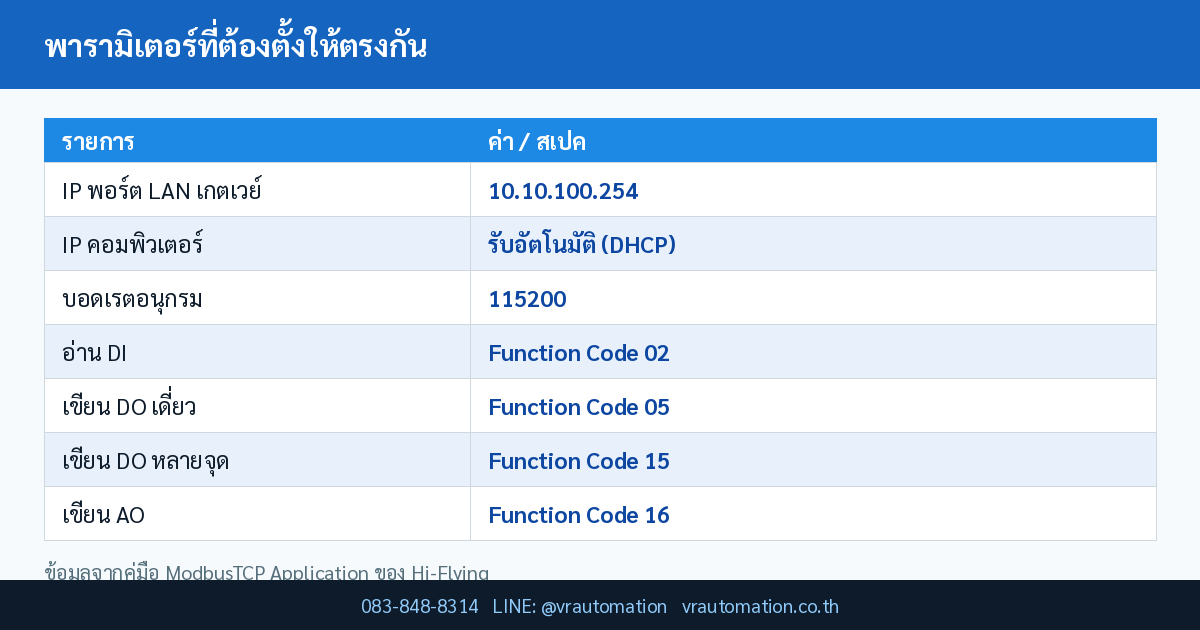
| รายการ | ค่าตั้งต้น |
|---|---|
| IP พอร์ต LAN ของเกตเวย์ | 10.10.100.254 |
| IP ของคอมพิวเตอร์ | ตั้งเป็น “รับอัตโนมัติ” (DHCP) — เกตเวย์จะแจกไอพีให้เอง |
| บอดเรตพอร์ตอนุกรม | 115200 (ค่าเริ่มต้น) |
| เส้นทางตั้งค่าใน Windows | Properties → Internet Protocol Version 4 → Confirm |
ขั้นที่ 2 — เปิดโหมด Modbus TCP ใน IOTMaster
เปิดโปรแกรม IOTMaster แล้วเข้าหน้าตั้งค่า จากนั้นกำหนดค่าฝั่ง Modbus TCP ให้ครบสามอย่างตามคู่มือ
- Slave address — หมายเลขสถานีของเกตเวย์ (ค่าเริ่มต้นคือ 1)
- Register start address — ตำแหน่งรีจิสเตอร์เริ่มต้นที่จะแมป I/O เข้าไป
- พอร์ตและพารามิเตอร์อนุกรม — บอดเรต 115200 ตามค่าเริ่มต้น
เมื่อเปิดโหมดนี้แล้ว ข้อมูลของโมดูล I/O ขยายและพอร์ตอนุกรมขยายทั้งหมดจะถูกแมปเป็นแอดเดรส Modbus ให้ระบบภายนอกอ่านเขียนได้ตามที่คู่มือ MT200-W ระบุไว้
ขั้นที่ 3 — ทดสอบด้วย Modbus Poll
คู่มือใช้โปรแกรม Modbus Poll เป็นเครื่องมือตรวจสอบ ขั้นตอนคือ
- เปิด Modbus Poll แล้วสร้างไฟล์ใหม่ (New File)
- กดไอคอนตั้งค่าการเชื่อมต่อ ใส่พารามิเตอร์ฝั่งเครือข่ายให้ตรงกับเกตเวย์ แล้วยืนยัน
- เมื่อสื่อสารสำเร็จ ไอคอนกรอบสีแดงบนหน้าจอจะติดสว่าง — เป็นตัวชี้วัดว่าเชื่อมต่อได้จริง
- เปิดหน้าต่างตั้งค่าการอ่าน กำหนด station number, function code และ address ให้ตรงกับที่ตั้งไว้ในเกตเวย์ แล้วใส่ data address กับ data length
- ดูสถานะโมดูล I/O ในตารางแอดเดรสของ Modbus Poll
ฟังก์ชันโค้ดที่ต้องใช้กับแต่ละชนิดโมดูล
| งานที่ต้องการ | ชนิดโมดูล | Function Code | หมายเหตุจากคู่มือ |
|---|---|---|---|
| อ่านสถานะสวิตช์/เซนเซอร์ | DI | 02 (Read Discrete Inputs) | แอดเดรสเริ่มต้น 1 |
| สั่ง ON/OFF ทีละจุด | DO | 05 (Write Single Coil) | แอดเดรสเริ่มต้น 1 |
| สั่ง ON/OFF หลายจุดพร้อมกัน | DO | 15 (Write Multiple Coils) | เลือกสถานะช่องแล้วยืนยันการแก้ไข |
| เขียนค่าอนาล็อกออก | AO | 16 (Write Multiple Registers) | ตั้ง station/function/address ให้ตรงกับสเลฟ |
ตามมาตรฐาน Modbus ฟังก์ชัน 01–04 คือคำสั่งอ่าน, 05 และ 06 เขียนค่าเดี่ยว ส่วน 15 และ 16 เขียนหลายค่าในเฟรมเดียวแบบอะตอมมิก ซึ่งเป็นเหตุผลว่าทำไมคู่มือถึงเลือกใช้ 15 กับโมดูล DO และ 16 กับโมดูล AO — เพื่อให้ค่าทั้งชุดถูกเขียนลงพร้อมกัน ไม่เกิดสถานะกลางคันที่อุปกรณ์ทำงานไม่พร้อมกัน
ทำไมต้องใช้โหมด Modbus TCP แทนการส่งขึ้นคลาวด์อย่างเดียว
- ต่อกับระบบเดิมได้ทันที — PLC หรือ SCADA ที่พูด Modbus TCP อยู่แล้วไม่ต้องเพิ่มไดรเวอร์ใหม่
- ลดจุดล้มเหลว — ควบคุมภายในโรงงานไม่ต้องพึ่งอินเทอร์เน็ต ยังใช้ MQTT ส่งขึ้นคลาวด์ควบคู่ได้
- ขยาย I/O ได้ถึง 32 ตัว — คู่มือ MT200-W ระบุว่ารองรับอุปกรณ์ขยายบัส H-BUS ได้ 1–32 ชุด ทั้งโมดูล I/O และพอร์ตอนุกรม ทำให้กลายเป็น Remote I/O ขนาดใหญ่ในตัวเดียว
- แปลงโปรโตคอลได้ — MT200-W รองรับการแปลง Modbus RTU/TCP และ OPC UA ในตัว
FAQ
ถาม: ต้องใช้โปรแกรม Modbus Poll เท่านั้นไหม?
ตอบ: ไม่จำเป็น คู่มือใช้เป็นตัวอย่างเพราะเป็นเครื่องมือทดสอบมาตรฐาน จะใช้ QModMaster หรือฟีเจอร์ทดสอบใน SCADA ก็ได้ ขอแค่กำหนด IP, station, function code และ address ได้ครบ
ถาม: ถ้าเปลี่ยน IP ของเกตเวย์แล้วเชื่อมไม่ได้?
ตอบ: ต้องตั้งไอพีคอมพิวเตอร์ให้อยู่ซับเน็ตใหม่ด้วย หรือกลับไปใช้พอร์ต LAN ที่ค่าเริ่มต้น 10.10.100.254 เพื่อเข้าไปแก้
ถาม: ใช้ Modbus TCP พร้อมกับโปรแกรมแลดเดอร์ในเกตเวย์ได้ไหม?
ตอบ: ได้ MT200 รองรับทั้งการเขียนแลดเดอร์ให้เกตเวย์ควบคุม I/O เองในตัว และการเปิดโหมด Modbus TCP ให้ระบบภายนอกอ่านค่าไปพร้อมกัน
ดูอุปกรณ์เกตเวย์และตัวแปลงเครือข่ายทั้งหมดได้ที่ หมวดอุปกรณ์เครือข่าย vrautomation.co.th
แหล่งข้อมูลและมาตรฐานอ้างอิง
- Catalog: MT200/ModbusTCP Application/ModbusTCP Application.pdf และ MT Series Mortise and Tenon MT200-W User Manual 20241220.pdf — VR Automation อ่านขั้นตอนตั้งค่า IP, พารามิเตอร์ Modbus และฟังก์ชันโค้ดโดยตรงจากไฟล์
- Hi-Flying — MT200-W Programmable Gateway — อ้างอิงคุณสมบัติเกตเวย์ ขอบเขตการเก็บข้อมูลและการควบคุม I/O
- Modbus Tools — Modbus Protocol Reference — อ้างอิงนิยามฟังก์ชันโค้ด 02 / 05 / 15 / 16 ตามมาตรฐาน Modbus

สนใจสั่งซื้อ เกตเวย์ Hi-Flying MT200 Series?
VR Automation จำหน่ายและให้บริการติดตั้ง พร้อมทีมช่างผู้เชี่ยวชาญ
โทรสอบถามราคา: 083-848-8314
อีเมล: [email protected]
Line: @vrautomation
สต๊อกกรุณาสอบถาม | รับประกันสินค้า | บริการหลังการขาย | ออกใบกำกับภาษีได้
