

FATEK
สายโหลดโปรแกรมและสายลิงก์ FATEK เลือกให้ถูกพอร์ต

พ.ย.
หัว Port 0 บน PLC FATEK ตระกูล FBs, B1 และ B1Z ดูเผินๆ คล้ายหัว S-Video (Mini-DIN 4 ขา) แต่ตำแหน่งขาและการไขว้สายต่างจากสายสำเร็จรูปทั่วไป รวมถึงต่างกันระหว่างสายโหลดโปรแกรมกับสายลิงก์จอ HMI แต่ละยี่ห้อ บทความนี้สรุปวิธีเลือกสาย USB-FBS-232P0-9F, FBs-232P0-9F, สายจอ Weinview / Hitech / Samkoon พร้อมวิธีไล่เช็กอาการต่อไม่ติดจากไฟ RX/TX บนหน้าเครื่อง

รู้จักพอร์ต Port 0 (Mini-DIN 4 Pin) ของ FBs / B1 / B1Z
ตามคู่มือ FBs User’s Manual II (Chapter 12) และแคตตาล็อก B1/B1z พอร์ตสื่อสารมาตรฐานติดเครื่อง (Port 0) ของรุ่นปกติ (รหัสลงท้ายด้วย 2 หรือ 25) เป็นพอร์ต RS232 แบบ Mini-DIN 4 ขาตัวเมีย (ยกเว้นรุ่นที่มีรหัส U ซึ่งเป็นพอร์ต USB Type-B ใช้สาย FBs-USBP0-180) ทั้งนี้ FBs, B1 และ B1Z ใช้ปลั๊ก Port 0 และสายตระกูลเดียวกันทั้งหมด
| ขา Mini-DIN 4-Pin (ฝั่งหัวสายตัวผู้) | สัญญาณ | หน้าที่และข้อควรระวัง |
|---|---|---|
| Pin 1 (ขวาบน) | TXD | ส่งข้อมูลออกจาก PLC (ต่อเข้า RXD ของ PC/HMI) |
| Pin 2 (ขวาล่าง) | RXD | รับข้อมูลเข้า PLC (ต่อเข้า TXD ของ PC/HMI) |
| Pin 3 (ซ้ายล่าง) | SG | Signal Ground (ต่อเข้า GND / Pin 5 ของ DB9) |
| Pin 4 (ซ้ายบน) | +5V | ไฟเลี้ยง +5V สำหรับอุปกรณ์เสริม FATEK ห้ามต่อเข้าสายจอ HMI ทั่วไป |
| Shell | Shield | ชีลด์กันสัญญาณรบกวน ต่อเข้าโครงโลหะ DB9 |
สิ่งสำคัญที่ช่างต้องจำเกี่ยวกับ Port 0 คือ รองรับเฉพาะ FATEK Protocol และทำงานในโหมด Slave เท่านั้น ไม่รองรับ Modbus RTU/ASCII หากงานต้องสื่อสาร Modbus หรือใช้ PLC เป็น Master ให้ขยายพอร์ต Port 1–4 ด้วย CB/CM หรือใช้รุ่นที่มี Port 2 RS485 ในตัว (ดูเพิ่มที่ คู่มือเลือก CB/CM สำหรับ FATEK FBs)
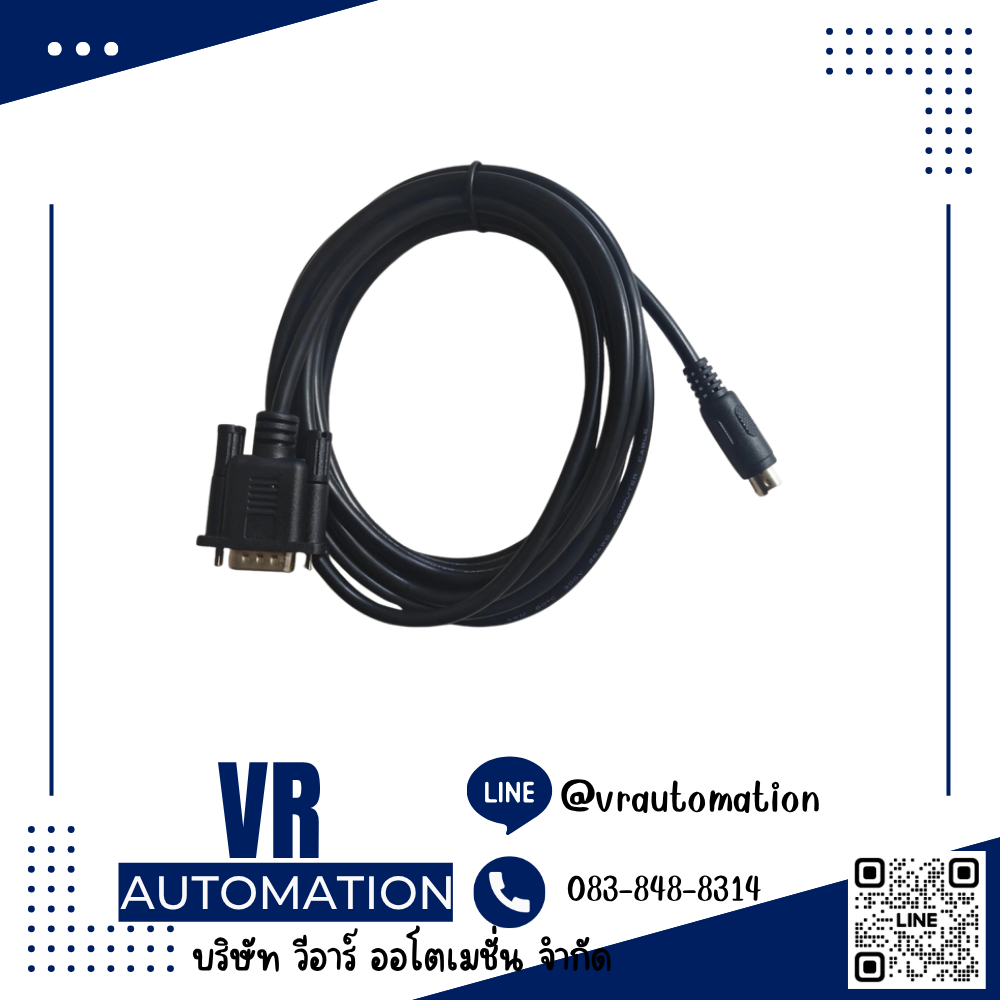
เลือกสายโหลดโปรแกรม FATEK: USB-FBS-232P0-9F vs FBs-232P0-9F
- USB-FBS-232P0-9F (หรือรุ่นทางการ FBs-U2C-MD-180): เป็นสายแปลง USB เป็น RS232 หัว Mini-DIN 4 ขาในเส้นเดียว เหมาะกับโน้ตบุ๊กและ PC ยุคใหม่ที่ไม่มีพอร์ต DB9 เสียบแล้วติดตั้งไดรเวอร์ USB-Serial เพื่อใช้งานกับโปรแกรม WinProladder ได้ทันที ดูรายละเอียดสเปคที่ สรุปสเปค FBs-U2C-MD-180 หรือเลือกดูราคาและสต๊อกที่หน้าสินค้า สายลิ้งค์ USB-FBS-232P0-9F และ USB-FB-232P0-9F
- FBs-232P0-9F (รหัสยาว 150 ซม. คือ FBs-232P0-9F-150): เป็นสาย RS232 หัว Mini-DIN 4 ขาตัวผู้ ไปยังหัว DB9 ตัวเมีย (Female) ใช้เสียบเข้าพอร์ต COM มาตรฐาน (DB9 Male) ของคอมพิวเตอร์อุตสาหกรรม หรือเสียบต่อกับหัวแปลง USB-to-RS232 ที่ช่างมีอยู่แล้ว (ขา TXD/RXD ไขว้พร้อมต่อ Loopback ขา 7–8 และ 1–4–6 ตามแบบโรงงาน) อ่านสเปคที่ สรุปสเปค FBs-232P0-9F-150 และดูราคาและสต๊อกที่หน้าสินค้า FBs-232P0-9F
- FBs-232P0-9M-400: หัว Mini-DIN 4 ขา ไปยังหัว DB9 ตัวผู้ (Male) ยาว 400 ซม. ใช้เชื่อม Port 0 กับอุปกรณ์ปลายทางที่มีช่องรับเป็น DB9 Female ดูเพิ่มเติมที่ สรุปสเปค FBs-232P0-9M-400
เลือกสายลิงก์จอ HMI ↔ FATEK ให้ถูกยี่ห้อและรุ่นจอ
ปัญหาที่เจอบ่อยตอนสั่งสายเชื่อมจอ HMI คือ “หัว DB9 เสียบกันไม่ได้” เพราะจอ HMI แต่ละยี่ห้อใช้เพศของคอนเนกเตอร์และพินเอาต์ COM1/COM2 ไม่เหมือนกัน (แม้จะต่อกับ FATEK Port 0 ตัวเดียวกันก็ตาม):
- จอ Weinview / Weintek (MT / TK Series): เช่นรุ่น MT6070iH5, MT6050, MT8050 หรือซีรีส์ MT506/MT508/MT510 ต้องเลือกสายที่จับคู่รุ่นจอและพอร์ต COM ให้ตรง (MT500 vs MT6000/8000 ใช้พินเอาต์ฝั่งจอต่างกัน) ดูราคาและสต๊อกที่หน้าสินค้า สายจอ Weinview MT6070iH5/MT6050/8050 ↔ FATEK และ สายจอ MT508/MT506/MT510 ↔ FATEK
- จอ Hitech (PWS Series): รุ่น PWS1711 พอร์ต COM1 เป็น DB9 ตัวผู้ จึงต้องใช้สายฝั่งจอเป็นหัว DB9 ที่จัดขาตรงรุ่น (เทียบเท่า FBs-232P0-9M) ส่วนรุ่น PWS6600 ต้องใช้สาย
PWS6600-FBSดูราคาและสต๊อกที่หน้าสินค้า สาย HITECH PWS1711 ↔ FATEK FBs Port0 และ สาย PWS6600-FBS - จอ Samkoon HMI: เลือกสาย RS232 รุ่นสำหรับ FATEK FBs เพื่อเสียบ Port 0 ได้เลย ดูราคาและสต๊อกที่หน้าสินค้า สายเชื่อมต่อจอ SAMKOON HMI กับ PLC หรือหากเชื่อมผ่าน RS485 บน Port 1–4 ดูวิธีเดินสายได้ที่ คู่มือเดินสาย RS485 เชื่อม FATEK เข้ากับ Samkoon HMI
หากหน้างานต้องโหลดโปรแกรมและลิงก์เครือข่ายผ่านสาย LAN แทน RS232 สามารถดูราคาและสต๊อกตัวเลือกโมดูล Ethernet เช่น ETH-FBS-2P สำหรับ FBs เพิ่มเติมได้

เช็กอาการต่อไม่ติดที่พบบ่อย: ตั้งค่าพอร์ต, Baud Rate และ LED RX/TX
เมื่อเสียบสายแล้วโปรแกรม WinProladder หรือจอ HMI ขึ้น Communication Timeout ให้ไล่ตรวจจากไฟ LED RX (สีเขียว) และ TX (สีแดง) ข้าง Port 0 ตามคู่มือ FBs Hardware Manual (Chapter 8):
- ไฟ RX ไม่กะพริบเลย: แสดงว่าสัญญาณยังมาไม่ถึง PLC ให้เช็กหมายเลข COM Port ใน Windows Device Manager ว่าตรงกับที่ตั้งใน WinProladder หรือไม่, ไดรเวอร์ USB-Serial พร้อมใช้งานหรือไม่, หัว Mini-DIN เสียบเข้า Port 0 สนิทหรือไม่ และสายฝั่ง HMI ไขว้ TX–RX ถูกต้องหรือไม่
- ไฟ RX กะพริบเขียว แต่ TX ไม่กะพริบแดง: PLC ได้รับแพ็กเก็ตแล้วแต่ไม่ตอบกลับ สาเหตุหลักมี 3 ข้อ:
- พารามิเตอร์พอร์ตไม่ตรงค่ามาตรฐาน: ค่าโรงงานของ Port 0 (รีจิสเตอร์
R4050 = 5621H) คือ Baud Rate 9600 bps, Data 7 bits, Even Parity, Stop 1 bit (7-E-1) โปรดสังเกตว่า Port 0 ปรับ Baud Rate ได้ (9600–115200 bps) แต่ค่า7-E-1ถูกฟิกไว้ตลอด หากจอ HMI เผลอตั้งเป็น 8-N-1 จะสื่อสารไม่ได้ - เลือกผิด Protocol บน Port 0: Port 0 ใช้ได้เฉพาะ FATEK Protocol (ใน WinProladder / Driver ของ HMI ต้องเลือกตระกูล FATEK FB/FBs/B1 ห้ามเลือก Modbus RTU)
- Station No. ไม่ตรงกับใน PLC: FATEK ตั้ง Station ได้ 1–254 (ค่ามาตรฐานคือ 1) หากไม่รู้เลข Station เดิมของเครื่องเก่า ในโปรแกรม WinProladder ให้กรอก Station เป็น 255 เพื่อเชื่อมต่อโดยข้ามการเช็ก Station (ตามเอกสาร Communication Setting ของ FATEK)
- พารามิเตอร์พอร์ตไม่ตรงค่ามาตรฐาน: ค่าโรงงานของ Port 0 (รีจิสเตอร์
- หลุดบ่อยเมื่อเดินเครื่องจักร: RS232 เหมาะกับระยะใกล้แบบจุดต่อจุด หากลากสายยาวผ่านจุดที่มีอินเวอร์เตอร์หรือเซอร์โวไดรฟ์ ควรใช้สายแบบ Shielded ต่อลงกราวด์ หรือย้ายไปสื่อสารผ่าน RS485 ที่ Port 1–4 (หรือ Port 2 ในรุ่น B1/B1Z รหัส 25) พร้อมสาย Twisted Pair Shielded และเปิดตัวต้านทานปิดปลายสาย 120 Ω ตามมาตรฐาน
ไม่แน่ใจว่าจอ HMI หรือ PLC FATEK รุ่นที่ใช้อยู่ต้องใช้สายตัวไหน?
ส่งรูปพอร์ตและรุ่นจอมาสอบถามได้ทาง LINE: @vrautomation · โทร 083-848-8314 · อีเมล [email protected]
