
สินค้าและบทความเทคนิค
PLC Samkoon รุ่น FAs / FAT เขียนโปรแกรมด้วยอะไร และโหลดโปรแกรมอย่างไร?
พ.ย.
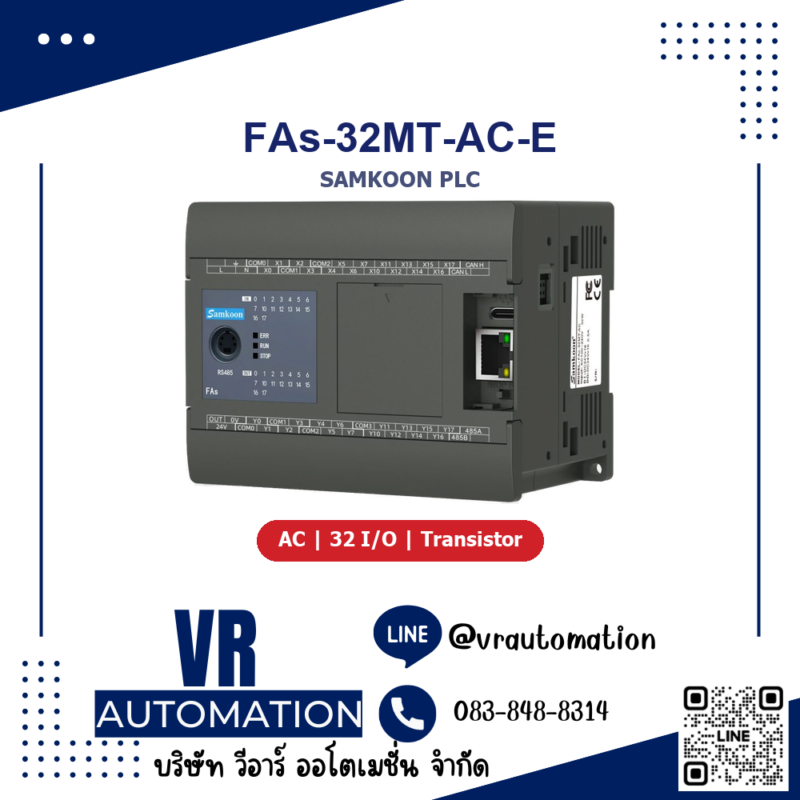
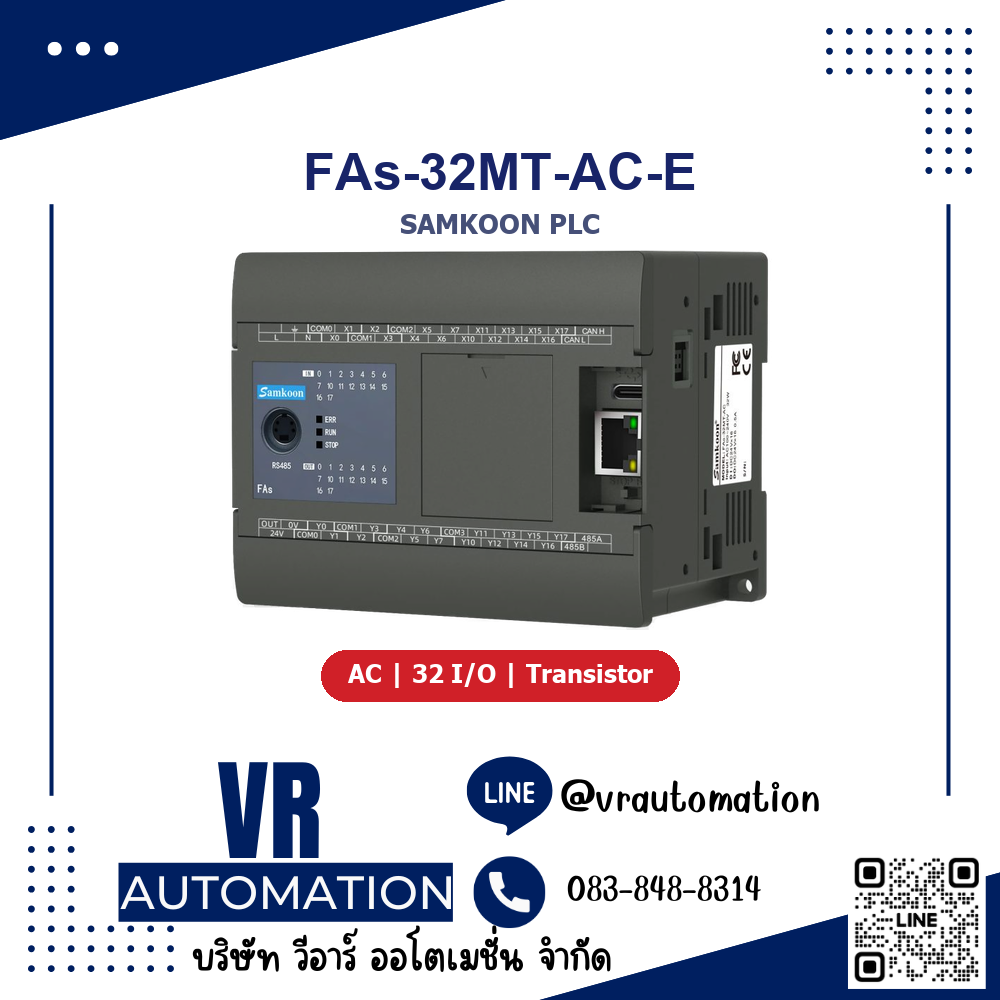
ลูกค้าถามเข้ามาว่า สั่ง PLC รุ่น Samkoon FAs หรือ FAT มาใช้งาน แต่พอลองโหลดโปรแกรม SKTOOL หรือ SKWorkshop มาเปิดกลับหาตัว PLC ไม่เจอ ต้องเขียนโปรแกรมด้วยซอฟต์แวร์ตัวไหน? คำตอบสั้นๆ คือ PLC Samkoon ตระกูล FAs และ FAT ต้องใช้โปรแกรม SamSoar2022 (แจกฟรีจากผู้ผลิต) ไม่ใช่ SKTOOL/SKWorkshop (สำหรับจอ HMI) และไม่ใช่ SamSoar II (สำหรับ PLC ตระกูล FGR/FGs/FGm) โดยรุ่น FAs สามารถเสียบสาย USB Type-C เข้ากับตัว PLC เพื่อตั้งค่าและดาวน์โหลดโปรแกรมผ่านเมนู Setting → Communication settings → Tools → Download ได้ทันที
แยกให้ชัด: ซอฟต์แวร์ 3 ตัวของ Samkoon ใช้กับรุ่นไหนบ้าง
ความสับสนที่พบบ่อยที่สุดสำหรับผู้ที่เพิ่งเริ่มใช้งาน Samkoon คือซอฟต์แวร์มีหลายชื่อคล้ายกัน หากเลือกผิดตัวจะไม่สามารถสร้างโปรเจกต์หรือเชื่อมต่อ PLC ได้ ตารางด้านล่างสรุปการจับคู่ให้ตรวจสอบง่ายๆ ตามคู่มือและหน้าดาวน์โหลดของร้าน:
| ชื่อซอฟต์แวร์ | อุปกรณ์ที่รองรับ | จุดสังเกตหน้างาน |
|---|---|---|
| SamSoar2022 | PLC ตระกูล FAs Series และ FAT Series | มีพอร์ต USB Type-C บนตัว PLC ใช้เขียน Ladder/STL |
| SamSoar II | PLC ตระกูล FGR / FGs / FGm Series | คนละซอฟต์แวร์กับ SamSoar2022 ใช้แทนกันไม่ได้ |
| SKTOOL (ชื่อเดิม SKWorkshop) | จอสัมผัส HMI SK Series และจอ+PLC GT / GC Series | ใช้ทำหน้าจอ HMI (และส่วน PLC เฉพาะรุ่น All-in-One) |
หากต้องการเทียบความแตกต่างของฮาร์ดแวร์แต่ละตระกูลก่อนเลือกซื้อ สามารถอ่านเพิ่มเติมได้ที่บทความ เลือกซีรีส์ PLC Samkoon: FAs, FAT, FGR, FGs, FGm ต่างกันยังไง
ขั้นตอนต่อสาย USB Type-C และดาวน์โหลดโปรแกรมด้วย SamSoar2022
สำหรับรุ่นตระกูล FAs ที่มีพอร์ต USB Type-C ในตัว สามารถเชื่อมต่อกับคอมพิวเตอร์ Windows (Windows 7/8/10/11 ที่ติดตั้ง .NET Framework 4.5.1 ขึ้นไปตามสเปกซอฟต์แวร์) ตามลำดับนี้:
- เตรียมสายเชื่อมต่อ: ใช้สาย USB Type-A to USB Type-C ชนิดรับ-ส่งข้อมูลได้ (Data Cable) ต่อจากคอมพิวเตอร์เข้าที่พอร์ต USB Type-C ด้านหน้าของตัว PLC (หากใช้สายที่แถมมากับอะแดปเตอร์ชาร์จมือถือทั่วไป อาจไม่มีสายสัญญาณ Data อยู่ข้างใน)
- เปิดโปรเจกต์ใน SamSoar2022: เลือกรุ่น CPU ให้ตรงกับสติกเกอร์บนตัวเครื่อง เช่น
FAs-32MT-AC-EหรือFAT-16MT-DC-E - ตั้งค่าการสื่อสาร (Communication settings): ที่แถบเมนูด้านบน กด Setting → Communication settings เพื่อเลือกพอร์ตเชื่อมต่อ (USB / COM หรือ Ethernet สำหรับรุ่นที่มีพอร์ต Ethernet) แล้วทดสอบการเชื่อมต่อด้วยปุ่ม Test connection หรือ Auto Detection
- คอมไพล์และดาวน์โหลด: เมื่อเขียนแลดเดอร์และคอมไพล์ผ่านโดยไม่มี Error ให้เข้าไปที่เมนู Tools → Download (หรือกดคีย์ลัด
Ctrl + D) - ยืนยันการส่งไฟล์: ในหน้าต่าง Download เลือกส่วนประกอบที่ต้องการส่งลง PLC (เช่น โปรแกรม, พารามิเตอร์, คอมเมนต์) กด Auto Detection หากต้องการให้โปรแกรมจับคู่อัตโนมัติ แล้วคลิกปุ่ม Download เพื่อส่งโปรแกรมลงเครื่อง
ข้อควรระวังที่เจอบ่อยหน้างาน
- ใช้สาย USB Type-C แบบชาร์จอย่างเดียว: เป็นสาเหตุอันดับหนึ่งที่เสียบสายแล้วคอมพิวเตอร์ไม่ขึ้น COM Port หรือโปรแกรมสแกนไม่เจอ PLC ควรเลือกสาย Data ที่ได้มาตรฐาน
- โหลดผิดเป็น SamSoar II หรือ SKTOOL: หน้าจอและเมนูคล้ายกัน แต่เปิดไฟล์โปรเจกต์หรือเลือกรุ่น FAs/FAT ไม่ได้ ต้องตรวจสอบชื่อซอฟต์แวร์ให้เป็น SamSoar2022 เท่านั้น
- สับสนเรื่องภาษาของคู่มือ: คู่มือและ Help Manual ของ SamSoar2022 รวมถึงเอกสารรุ่น FAs/FAT ส่วนใหญ่เป็นภาษาอังกฤษ สามารถดาวน์โหลดเก็บไว้เปิดเทียบคำสั่งได้จากบทความ คู่มือ Samkoon FAs-32MT-AC-E + SamSoar2022 และ คู่มือ Samkoon FAT-16MT-DC-E + SamSoar2022
สินค้าและลิงก์ที่เกี่ยวข้อง
- SAMKOON FA Series PLC (FAs / FAT 16–66 I/O): ดูราคาและสต๊อกที่หน้าสินค้า
- ศูนย์ดาวน์โหลดโปรแกรม Samkoon (SamSoar2022, SKTOOL และคู่มือ): เข้าหน้าดาวน์โหลดของร้าน
ติดต่อสอบถามและขอใบเสนอราคา
หากต้องการเช็กสต๊อก PLC Samkoon ตระกูล FAs / FAT โมดูลขยายสัญญาณ หรือขอใบเสนอราคาสำหรับงานตู้คอนโทรล สามารถติดต่อทีมงานได้ทาง:
- LINE Official: @vrautomation
- โทรศัพท์: 083-848-8314
- อีเมล: [email protected]
