

Samkoon
วิธีติดตั้งและเริ่มใช้งาน SK-102HG Samkoon HMI 4G ทีละขั้น ตั้งแต่เจาะตู้จนเชื่อม PLC | VR Automation
ส.ค.
บทความนี้เหมาะกับใคร: ช่างไฟฟ้าและวิศวกรที่เพิ่งได้รับ SK-102HG มาติดตั้งครั้งแรก และต้องการลำดับขั้นที่ถูกต้องตั้งแต่การเจาะแผ่นหน้าตู้ ไปจนถึงการเชื่อมต่อกับ PLC ทุกขั้นตอนอ้างอิงจากสเปคจริงในคู่มือเลือกรุ่นของ Samkoon จุดที่มักผิดพลาดที่สุดคือขั้นตอนแรกสุด นั่นคือการเจาะรู ซึ่งแก้ไขย้อนหลังไม่ได้
สเปคที่ต้องยืนยันก่อนเริ่ม
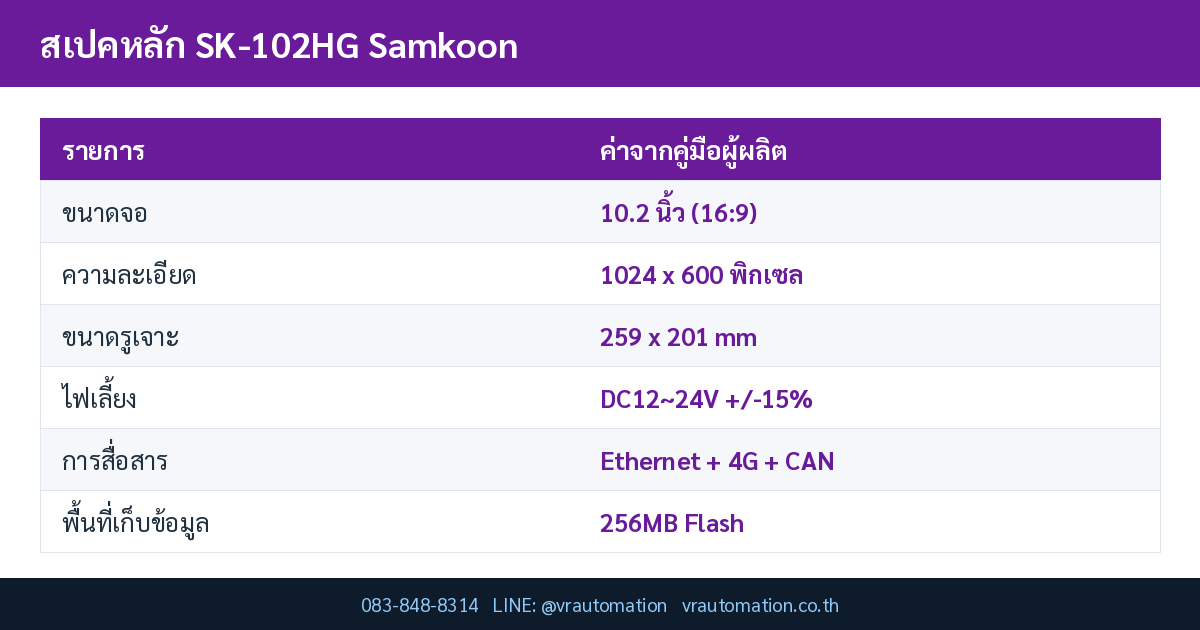
| รายการ | ค่าตามคู่มือผู้ผลิต |
|---|---|
| ขนาดตัวเครื่อง | 275 x 211 x 44 มม. |
| ขนาดรูเจาะติดตั้ง | 259 x 201 มม. |
| ขนาดจอแสดงผล | 10.2 นิ้ว อัตราส่วน 16:9 |
| ความละเอียด | 1024 x 600 พิกเซล |
| ความสว่าง | 500 cd/m² |
| อัตราส่วนความต่างแสง | 450:1 |
| CPU | Cortex A8 600MHz |
| หน่วยความจำ | 128MB DDR3 |
| พื้นที่เก็บข้อมูล | 256MB Flash |
| พอร์ตเครือข่าย | Ethernet |
| 4G | มี |
| CAN | มี |
| พอร์ตอนุกรม | COM1 และ COM2 รองรับ RS232 / RS422 / RS485 |
| ไฟเลี้ยง | DC 12~24V ±15% |
| กำลังไฟที่ใช้ | 7 วัตต์ |
| น้ำหนัก | 1,050 กรัม |
| อุณหภูมิใช้งาน | -20 ถึง 55°C (ไม่เป็นน้ำแข็ง) |
| ระดับการป้องกัน | IP65 เฉพาะด้านหน้าจอ |
| มาตรฐาน CE | สอดคล้อง EN55032 และ EN55035 |
| ซอฟต์แวร์ออกแบบหน้าจอ | SKTOOL |
ขั้นที่ 1: ตรวจของและยืนยันรุ่นก่อนแกะ
ตรวจฉลากด้านหลังว่าเป็น SK-102HG จริง เพราะในตระกูล SK-102 มีรุ่นที่หน้าตาเหมือนกันแต่ช่องทางสื่อสารต่างกัน หากคุณสั่งเพราะต้องการ 4G แล้วได้รุ่น HE หรือ HS มาแทน จะพบว่าไม่มีทั้ง 4G และในบางรุ่นไม่มีแม้กระทั่ง Ethernet ตรวจตอนนี้ง่ายกว่าตรวจหลังติดตั้งเสร็จ
ขั้นที่ 2: เจาะแผ่นหน้าตู้ที่ 259 x 201 มม.
ตัวเครื่องมีขนาด 275 x 211 มม. ส่วนรูเจาะคือ 259 x 201 มม. ระยะขอบที่เหลือคือพื้นที่ที่ขอบจอและยางซีลกดทับเพื่อให้ได้ IP65
- ใช้แบบเจาะจากคู่มือหรือวัดด้วยเวอร์เนียร์ อย่าวัดจากตัวเครื่องแล้วเผื่อเอง
- ลบคมขอบรูให้เรียบ เพราะคมที่เหลือจะบาดยางซีลเมื่อขันแคลมป์
- ความหนาแผ่นที่แนะนำโดยทั่วไปอยู่ในช่วงที่คู่มือระบุ ควรตรวจก่อนหากใช้ตู้ที่แผ่นหนาหรือบางผิดปกติ
ขั้นที่ 3: ยึดจอด้วยแคลมป์แบบไล่สลับมุม
ขันแคลมป์ยึดทีละน้อยแบบไล่สลับมุมตรงข้ามกัน เหมือนการขันน็อตล้อรถ วิธีนี้ทำให้แรงกดกระจายสม่ำเสมอและยางซีลแนบเต็มหน้า การขันแคลมป์ตัวใดตัวหนึ่งจนแน่นสุดก่อนจะทำให้จอเอียงและซีลรั่วที่มุมตรงข้าม ที่สำคัญคืออย่าขันแน่นเกินไปเพราะตัวเครื่องเป็นพลาสติกวิศวกรรม ABS + PC ที่แตกได้เมื่อรับแรงบิดเกิน
ขั้นที่ 4: จ่ายไฟให้ถูกต้อง
จอรับไฟ DC 12~24V ±15% กินกำลัง 7 วัตต์ คำแนะนำเชิงปฏิบัติมีดังนี้
- ใช้ 24VDC เป็นหลัก เพราะให้ระยะเผื่อแรงดันตกที่กว้างกว่า 12V มาก
- เลือกพาวเวอร์ซัพพลายที่จ่ายกระแสได้เผื่ออย่างน้อย 2 เท่าของกระแสใช้งานปกติ
- ควรใช้เบรกเกอร์หรือฟิวส์แยกวงจรจอออกจากวงจรควบคุมกำลัง เพื่อให้จอยังทำงานตอนไล่ปัญหาฝั่งกำลัง
- ตรวจขั้วบวกลบให้ถูกก่อนจ่ายไฟครั้งแรกเสมอ
ขั้นที่ 5: เชื่อมต่อกับ PLC ผ่าน COM1 หรือ COM2
ทั้งสองพอร์ตรองรับ RS232, RS422 และ RS485 ลำดับที่แนะนำคือ
- ตัดสินใจก่อนว่าจะใช้สื่อทางกายภาพแบบใด โดยทั่วไป RS485 เหมาะกับระยะไกลและอุปกรณ์หลายตัว ส่วน RS232 เหมาะกับการต่อตรงตัวต่อตัวในระยะสั้น
- ต่อสายตามผังพินในคู่มือ อย่าเดาจากคอนเนกเตอร์ที่หน้าตาเหมือนกัน
- สำหรับ RS485 ให้ใส่ตัวต้านทานปลายสาย (termination) ที่ปลายทั้งสองด้านของบัส ไม่ใช่ที่ทุกโหนด
- ตั้งค่าพารามิเตอร์การสื่อสารใน SKTOOL ให้ตรงกับฝั่ง PLC ทุกค่า ได้แก่ Baud Rate, Data Bits, Stop Bits, Parity และ Station Number
ขั้นที่ 6: สร้างโครงการใน SKTOOL และเลือกไดรเวอร์
SKTOOL เป็นซอฟต์แวร์ที่ Samkoon ให้ดาวน์โหลดได้จากหน้าดาวน์โหลดของผู้ผลิต ลำดับงานที่แนะนำคือ
- สร้างโครงการใหม่และเลือกรุ่นจอให้ตรงเป็น SK-102HG เพราะขนาดหน้าจอที่ผิดรุ่นจะทำให้ต้องจัดวางองค์ประกอบใหม่ทั้งหมด
- เลือกไดรเวอร์ของ PLC ที่คุณใช้จากรายการที่มีให้ หรือเลือก Modbus RTU / Modbus TCP หากใช้โปรโตคอลกลาง
- สร้างหน้าจอแรกให้เรียบง่ายที่สุด เช่น แสดงค่าตัวเดียวจากรีจิสเตอร์ที่รู้ค่าแน่นอน เพื่อใช้ทดสอบการสื่อสาร
- ดาวน์โหลดโครงการผ่านพอร์ต USB หรือผ่าน Ethernet
- ยืนยันว่าค่าที่แสดงตรงกับค่าจริงใน PLC ก่อนจะไปสร้างหน้าจอที่ซับซ้อนขึ้น
ขั้นที่ 7: ตั้งค่า 4G สำหรับการเข้าถึงระยะไกล
SK-102HG เป็นรุ่นที่มี 4G ในตัว ซึ่งเปิดทางให้มอนิเตอร์เครื่องจักรจากนอกโรงงานได้ ข้อควรพิจารณาก่อนใช้งานจริงมีดังนี้
- ตำแหน่งติดตั้งต้องมีสัญญาณเพียงพอ ตู้เหล็กปิดสนิทลดทอนสัญญาณอย่างมาก อาจต้องใช้เสาอากาศภายนอก
- ควรกำหนดสิทธิ์การเข้าถึงและรหัสผ่านให้รัดกุม เพราะการเปิดช่องทางระยะไกลคือการเปิดพื้นผิวความเสี่ยงด้านความปลอดภัยไปพร้อมกัน
- ตรวจสอบขั้นตอนการตั้งค่าโดยละเอียดจากคู่มือรุ่นที่ผู้ผลิตให้มา เพราะรายละเอียดเมนูอาจต่างกันตามเวอร์ชันเฟิร์มแวร์
ตารางเทียบรุ่นในตระกูล SK-102H
| รุ่น | Ethernet | 4G | CAN | Flash |
|---|---|---|---|---|
| SK-102HE | ไม่มี | ไม่มี | ไม่มี | 128MB |
| SK-102HS | มี | ไม่มี | ไม่มี | 128MB |
| SK-102HG | มี | มี | มี | 256MB |
สังเกตว่า SK-102HG ได้ Flash มากกว่ารุ่นอื่นเป็นเท่าตัว ซึ่งมีประโยชน์มากเมื่อคุณต้องเก็บข้อมูล Historical Trend หรือมีไฟล์กราฟิกจำนวนมากในโครงการ
คำถามที่พบบ่อย
ถาม: ติดตั้งจอในแนวตั้งได้ไหม
ตอบ: การหมุนหน้าจอเป็นเรื่องของการตั้งค่าใน SKTOOL แต่ต้องตรวจสอบว่ารุ่นและเวอร์ชันเฟิร์มแวร์ที่คุณมีรองรับ และต้องเจาะรูติดตั้งตามแนวที่จะใช้จริง
ถาม: ต่อจอ 2 ตัวกับ PLC ตัวเดียวได้ไหม
ตอบ: ได้ผ่าน RS485 แบบมัลติดรอปหรือผ่าน Ethernet โดยต้องตั้ง Station Number ไม่ให้ซ้ำกัน และคำนึงว่าเวลาตอบสนองจะช้าลงเมื่อมีโหนดมากขึ้น
ถาม: ทำไมจอต่อกับ PLC ไม่ติดทั้งที่ตั้งค่าถูกหมด
ตอบ: สาเหตุที่พบบ่อยที่สุดเรียงตามลำดับคือ ต่อสาย A กับ B สลับกันบน RS485, ไม่ได้ใส่ตัวต้านทานปลายสาย, Station Number ไม่ตรง และเลือกไดรเวอร์ผิดรุ่นย่อยของ PLC
สรุป
การติดตั้ง SK-102HG ให้เรียบร้อยตั้งแต่ครั้งแรกขึ้นกับสามเรื่องหลัก คือเจาะรูให้ตรงขนาด 259 x 201 มม. จ่ายไฟด้วย 24VDC ที่มีกำลังเผื่อเพียงพอ และตั้งค่าการสื่อสารให้ตรงกันทุกพารามิเตอร์กับฝั่ง PLC เมื่อสามข้อนี้ถูกต้อง ปัญหาที่เหลือมักเป็นเรื่องการออกแบบหน้าจอซึ่งแก้ไขได้ตลอดเวลา ต่างจากการเจาะรูผิดที่แก้ไม่ได้
ดูสินค้ากลุ่ม HMI ทั้งหมดที่ VR Automation หรือปรึกษาทีมวิศวกรของเราหากต้องการความช่วยเหลือด้านการติดตั้งและตั้งค่า

แหล่งข้อมูลและมาตรฐานอ้างอิง
- Catalog: คู่มือเลือกรุ่นจอ HMI ตระกูล SK ของ Samkoon (ฉบับ 20250226) — VR Automation (ใช้อ้างอิงขนาดรูเจาะ ขนาดตัวเครื่อง ไฟเลี้ยง CPU หน่วยความจำ และช่องทางสื่อสารของแต่ละรุ่นย่อย)
- Samkoon Automation — หน้าดาวน์โหลด SKTOOL คู่มือ และไดรเวอร์ — แหล่งดาวน์โหลดซอฟต์แวร์และเอกสารต้นฉบับสำหรับขั้นตอนสร้างโครงการ
- Samkoon Automation — SK Series Standard HMI — อ้างอิงภาพรวมซีรีส์และการใช้ SKTOOL เป็นซอฟต์แวร์กำหนดค่า
- Samkoon — บทความและทรัพยากรเกี่ยวกับ SKTOOL — อ้างอิงเวอร์ชันซอฟต์แวร์ที่ใช้กับจอตระกูล SK-102
สนใจสั่งซื้อ SK-102HG Samkoon?
VR Automation จำหน่ายและให้บริการติดตั้ง พร้อมทีมช่างผู้เชี่ยวชาญด้านระบบออโตเมชัน
โทรสอบถามราคา: 083-848-8314
อีเมล: [email protected]
Line: @vrautomation
สต๊อกกรุณาสอบถาม | รับประกันสินค้า | บริการหลังการขาย | ออกใบกำกับภาษีได้
