
Network Device
วิธีตั้งค่า USR-TCP232-304 RS485 to Ethernet Modbus Gateway ทีละขั้นตอน | VR Automation
ก.ค.
วิธีตั้งค่า USR-TCP232-304 RS485 to Ethernet Modbus Gateway ทีละขั้นตอน
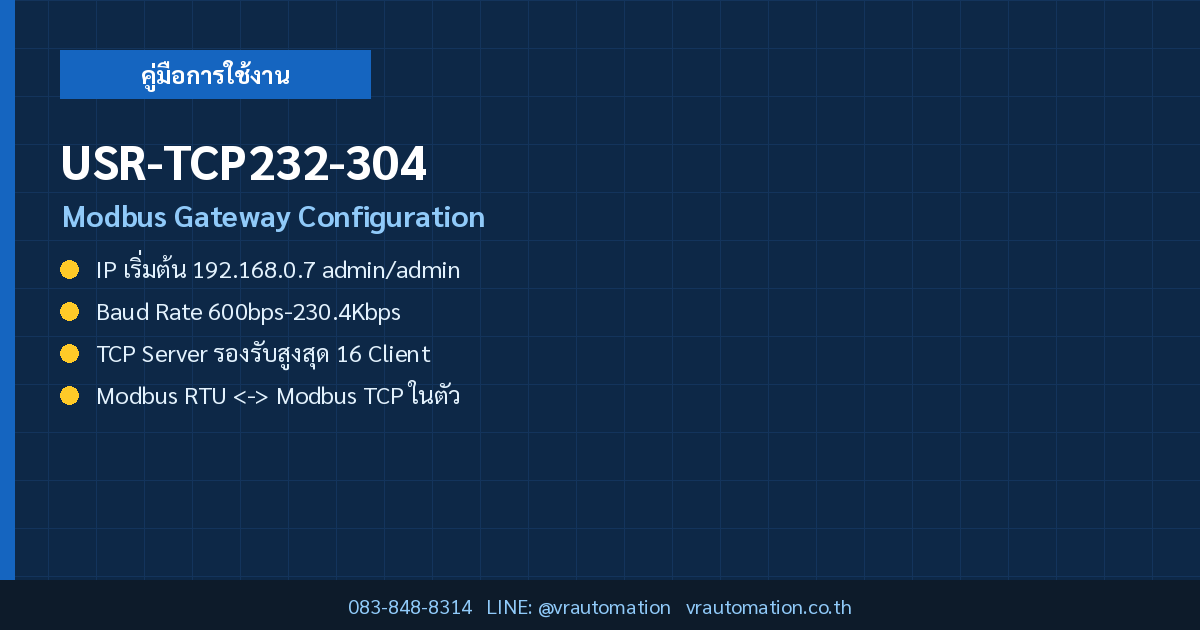
สรุปย่อ: USR-TCP232-304 เป็นตัวแปลงสัญญาณ RS485 เป็น Ethernet (Serial-to-Ethernet Converter) รองรับโปรโตคอล Modbus RTU-to-TCP Gateway ในตัว ตั้งค่าได้ 3 วิธีคือผ่านซอฟต์แวร์ Setup Software, Web Server (IP เริ่มต้น 192.168.0.7 user/pass: admin/admin) หรือคำสั่ง AT Command บทความนี้สรุปขั้นตอนตั้งค่าจริงจากคู่มือผู้ใช้ พร้อมโหมดการทำงานที่รองรับทั้งหมด
USR-TCP232-304 คืออะไร เหมาะกับงานแบบไหน
USR-TCP232-304 เป็นอุปกรณ์ขนาดเล็กที่ทำหน้าที่แปลงสัญญาณ RS485 ให้เป็น TCP/IP ผ่านพอร์ต Ethernet 10/100Mbps รองรับ Auto-MDI/MDIX เหมาะกับงานที่ต้องดึงข้อมูลจากอุปกรณ์ Modbus RTU (เช่น มิเตอร์ไฟฟ้า PLC รุ่นเก่า เซนเซอร์อุตสาหกรรม) เข้าสู่ระบบ SCADA หรือซอฟต์แวร์ Modbus TCP บนเครือข่าย LAN โดยไม่ต้องเขียนโปรแกรมแปลงโปรโตคอลเอง เพราะมีฟังก์ชัน Modbus Ethernet-to-Serial (Modbus/TCP ↔ Modbus/RTU) ในตัว
สเปคหลักและโหมดการทำงาน
| รายการ | ค่าสเปค |
|---|---|
| พอร์ตเครือข่าย | 10/100Mbps Ethernet, Auto-MDI/MDIX |
| โหมดการทำงาน | TCP Server, TCP Client, UDP Client, UDP Server, HTTPD Client |
| Baud Rate | 600bps – 230.4Kbps |
| Parity รองรับ | None, Odd, Even, Mark, Space |
| โปรโตคอล Modbus | Modbus RTU ↔ Modbus TCP Gateway |
| จำนวน TCP Client สูงสุด (TCP Server mode) | 16 (ค่าเริ่มต้น 4) |
| IP Address | Static IP (ค่าเริ่มต้น) หรือ DHCP |
| ฟังก์ชันเสริม | Heartbeat Packet, Identity Packet, Timeout Reset, Non-persistent TCP Client |
ขั้นตอนตั้งค่าผ่าน Web Server (แนะนำสำหรับผู้เริ่มต้น)
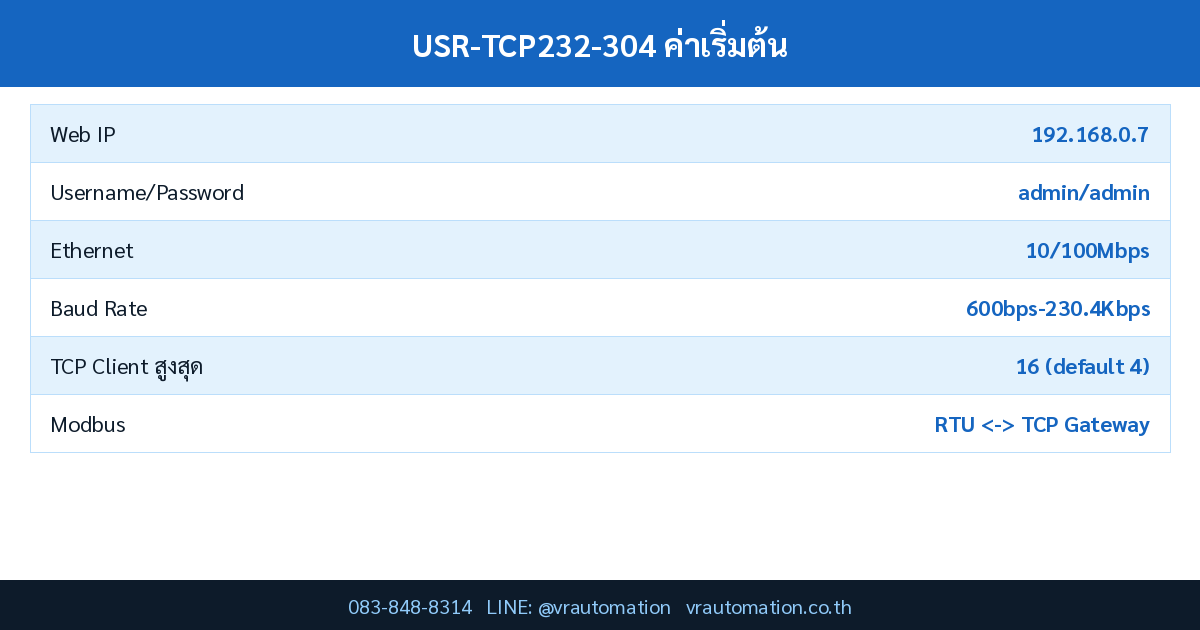
| พารามิเตอร์ | ค่าเริ่มต้นจากโรงงาน |
|---|---|
| Web Server IP Address | 192.168.0.7 |
| Username | admin |
| Password | admin |
- เชื่อมต่อสาย LAN — ต่อสาย Ethernet จาก PC เข้าพอร์ต LAN ของ TCP232-304 โดยตรง
- ตั้ง IP ของ PC ให้อยู่วง Subnet เดียวกัน — เช่นตั้ง PC เป็น 192.168.0.100 เพื่อให้คุยกับ 192.168.0.7 ได้
- เปิดเบราว์เซอร์เข้า 192.168.0.7 — ใส่ Username/Password เริ่มต้น admin/admin
- ตั้งค่าโหมด Static IP หรือ DHCP — โหมด Static เหมาะกับการต่อตรงกับ PC เดี่ยว ส่วน DHCP ใช้เมื่อต่อผ่านเราท์เตอร์/สวิตช์ที่มี DHCP Server
- ตั้งค่าพารามิเตอร์พอร์ตอนุกรม — กำหนด Baud Rate, Data bit, Parity, Stop bit ให้ตรงกับอุปกรณ์ RS485 ปลายทาง (เช่น PLC หรือมิเตอร์)
- เลือกโหมดการทำงาน (Socket Mode) — เลือก TCP Server หากต้องการให้ SCADA เป็นฝ่าย Connect เข้ามา หรือ TCP Client หากต้องการให้ตัวแปลงเป็นฝ่าย Connect ออกไปหา Server
- บันทึกและรีสตาร์ทอุปกรณ์ — กดบันทึกค่าแล้วรอให้อุปกรณ์รีสตาร์ทตัวเองประมาณ 5-10 วินาที
การใช้งานคำสั่ง AT Command
นอกจากตั้งค่าผ่าน Web Server แล้ว TCP232-304 ยังรองรับการตั้งค่าผ่าน AT Command ในโหมด Transparent ผ่านพอร์ตอนุกรมโดยตรง เหมาะกับการตั้งค่าอัตโนมัติผ่านโปรแกรม PC โดยไม่ต้องเปิดเว็บเบราว์เซอร์ ต้องเข้าสู่โหมด AT Command Mode ก่อนตามขั้นตอนที่ระบุใน FAQ ของผู้ผลิต (ปกติทำโดยส่งสัญญาณเฉพาะเข้าพอร์ตอนุกรมภายในเวลาที่กำหนดหลังจ่ายไฟ)
การใช้งานร่วมกับ PLC ในระบบ VR Automation
- FATEK FBs PLC — เชื่อมพอร์ต RS485 ของ TCP232-304 เข้ากับพอร์ต RS485 ของโมดูลสื่อสาร FBs-CM55/CB5 เพื่อให้ SCADA อ่านค่าผ่าน Modbus TCP
- LINGKONG LK3U/ZK3U PLC — ตั้งค่า PLC เป็น MODBUS-RTU Slave ที่พอร์ต RS485-1/RS485-2 แล้วเชื่อมเข้า TCP232-304 เพื่อให้ระบบ Cloud/SCADA ดึงข้อมูลผ่านเครือข่าย
- BSM/BSR Serial I/O Module — ใช้ TCP232-304 เป็นตัวกลางแปลงสัญญาณ RS485 Modbus RTU ของโมดูล I/O เป็น Modbus TCP เพื่อรวมศูนย์ในระบบ SCADA เดียว
FAQ
ถาม: ถ้าลืมรหัสผ่าน Web Server ต้องทำอย่างไร?
ตอบ: อุปกรณ์รองรับฟังก์ชัน Restore Default Settings (รีเซ็ตค่าโรงงาน) ทั้งแบบ Hardware (กดปุ่ม Reset ค้าง) และ Software ตามที่ระบุในคู่มือผู้ใช้ หัวข้อ 2.1.2
ถาม: TCP232-304 รองรับ Modbus TCP โดยตรงหรือต้องแปลงเอง?
ตอบ: รองรับในตัว ไม่ต้องเขียนโปรแกรมแปลงโปรโตคอลเพิ่มเติม เพียงตั้งค่าโหมด Modbus Gateway ผ่าน Web Server
ถาม: ใช้ VCOM (Virtual COM Port) ได้หรือไม่?
ตอบ: ได้ รองรับซอฟต์แวร์ USR-VCOM ที่จำลองพอร์ต RS485 ของอุปกรณ์ให้กลายเป็น COM Port เสมือนบน PC ผ่านเครือข่าย เหมาะกับโปรแกรมเก่าที่รองรับเฉพาะ Serial Port
สรุป
USR-TCP232-304 เป็นตัวเลือกที่ตั้งค่าง่ายสำหรับงานแปลง RS485 เป็น Ethernet พร้อมรองรับ Modbus Gateway ในตัวโดยไม่ต้องเขียนโปรแกรมเพิ่ม การตั้งค่าผ่าน Web Server เหมาะกับผู้เริ่มต้น ส่วน AT Command เหมาะกับการตั้งค่าอัตโนมัติจำนวนมาก หากต้องการความช่วยเหลือด้านการตั้งค่าเชื่อมต่อกับ PLC หรือ SCADA ทีมวิศวกร VR Automation ยินดีให้คำปรึกษา
ดูสินค้ากลุ่มอุปกรณ์เครือข่ายอุตสาหกรรมทั้งหมดได้ที่ หมวดหมู่ Network Device — vrautomation.co.th

สนใจสั่งซื้อหรือปรึกษาเรื่อง USR-TCP232-304?
VR Automation จำหน่ายและให้บริการติดตั้ง พร้อมทีมช่างผู้เชี่ยวชาญด้านระบบออโตเมชัน
โทรสอบถามราคา: 083-848-8314
อีเมล: [email protected]
Line: @vrautomation
สต๊อกกรุณาสอบถาม | รับประกันสินค้า | บริการหลังการขาย | ออกใบกำกับภาษีได้
แหล่งข้อมูลและมาตรฐานอ้างอิง
- Catalog: USR-TCP232-304-User-Manual_V1.0.3.01.pdf — VR Automation (Features หน้า 3, Product Functions หน้า 6, Parameter Setting หน้า 18-21)
- USR-TCP232-304 — PUSR IOT — หน้าผลิตภัณฑ์ทางการ
- USR-TCP232-304 Datasheet — PUSR IOT — ดาต้าชีตฉบับเต็ม
ที่มาข้อมูล
- Catalog: USR-TCP232-304-User-Manual_V1.0.3.01.pdf — VR Automation (สเปคทุกตัวเลขในบทความดึงจากหน้า 3 “Features”, หน้า 18 “TCP Server setting”, หน้า 20-21 “Parameter Setting/Web Server Configuration” ของเอกสารฉบับนี้)
