
Uncategorized
SKTOOL คืออะไร? โปรแกรมออกแบบจอ HMI Samkoon — วิธีดาวน์โหลด ติดตั้ง เชื่อมต่อ PLC (คู่มือ 2569)
ก.ค.
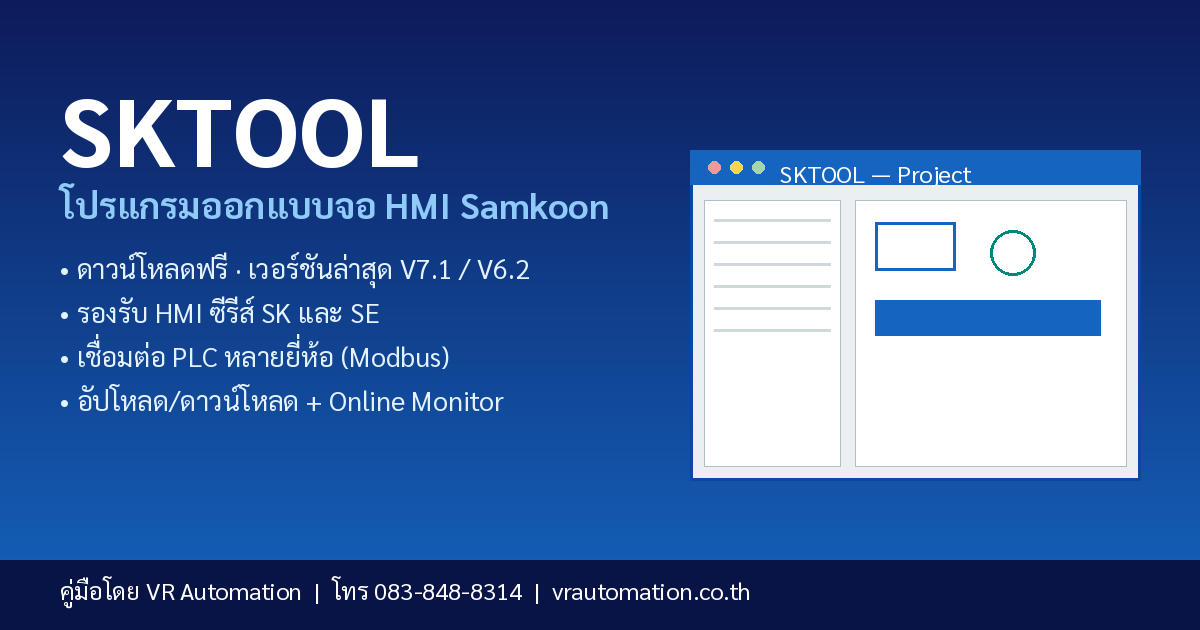
SKTOOL คืออะไร? โปรแกรมออกแบบจอ HMI Samkoon (ดาวน์โหลดฟรี + วิธีใช้งานเบื้องต้น)
SKTOOL ใช้กับจอรุ่นไหนได้บ้าง?
SKTOOL ใช้กับ HMI Samkoon ตระกูล ซีรีส์ SK และ ซีรีส์ SE เป็นหลัก เช่น จอ HMI Samkoon SK-070QF-W (กันน้ำ IP67), จอ HMI Samkoon SE-070QC-1 (7 นิ้ว) และ จอ HMI Samkoon SE-043QC-1 (4.3 นิ้ว) ส่วนจอตระกูลอื่นจะใช้ซอฟต์แวร์คนละตัว โปรดสังเกตให้ถูก:
| ซีรีส์ SK / SE | SKTOOL |
| ซีรีส์ EA | SATOOL — เช่น จอ HMI Samkoon EA-070B V4 (ใช้ SATOOL) |
| HMI+PLC All-in-One (GT/GX/GE) | ส่วน HMI ใช้ SKTOOL, ส่วน PLC ใช้ SamSoar — เช่น จอ HMI+PLC ในตัว Samkoon GT-070 |
| PLC (FAs/FAT/FGR) | SamSoar II / SamSoar 2022 — เช่น Samkoon PLC FAS-16MT-AC (เขียนด้วย SamSoar) |
หมายเหตุ: จอรุ่นเก่ามาก ๆ บางรุ่นใช้โปรแกรมรุ่นก่อนหน้าชื่อ SKWorkshop ปัจจุบัน Samkoon แนะนำให้ใช้ SKTOOL เป็นหลัก
ดาวน์โหลด SKTOOL (ฟรี) + ความต้องการระบบ
ดาวน์โหลด SKTOOL ได้ฟรีจากเว็บผู้ผลิต Samkoon (หน้า Download / 资料下载) หรือขอไฟล์ติดตั้งจาก VR Automation ได้โดยตรง ใช้งานบน Windows 7/10/11 หลังติดตั้งโปรแกรมแล้ว อย่าลืมติดตั้ง USB Driver ของจอ HMI เพื่อให้คอมมองเห็นเครื่องผ่านสาย USB สำหรับ Windows รุ่นใหม่อาจต้องปิด Driver Signature Enforcement ก่อนติดตั้งไดรเวอร์
คุณสมบัติเด่นของ SKTOOL
- ไลบรารีกราฟิกจำนวนมาก (ปุ่ม, สวิตช์, มิเตอร์, กราฟเทรนด์, ตัวเลข, ข้อความ) ลากวางได้ทันที
- รองรับหลายภาษา รวมถึง ภาษาไทย ในหน้าจอโปรเจกต์
- เชื่อมต่อ PLC ได้หลายยี่ห้อผ่านไดรเวอร์สำเร็จรูป + โปรโตคอล Modbus RTU/TCP
- ฟังก์ชัน Recipe, Alarm, Trend, Data Log, User/Password, Macro
- Simulation จำลองหน้าจอบนคอมได้ทั้งแบบ Offline และ Online ก่อนดาวน์โหลดจริง
- อัปโหลด/ดาวน์โหลดโปรเจกต์ผ่าน USB, Ethernet หรือ U-disk และ Online Monitor ค่าตัวแปรแบบเรียลไทม์
วิธีใช้งาน SKTOOL เบื้องต้น (5 ขั้นตอน)
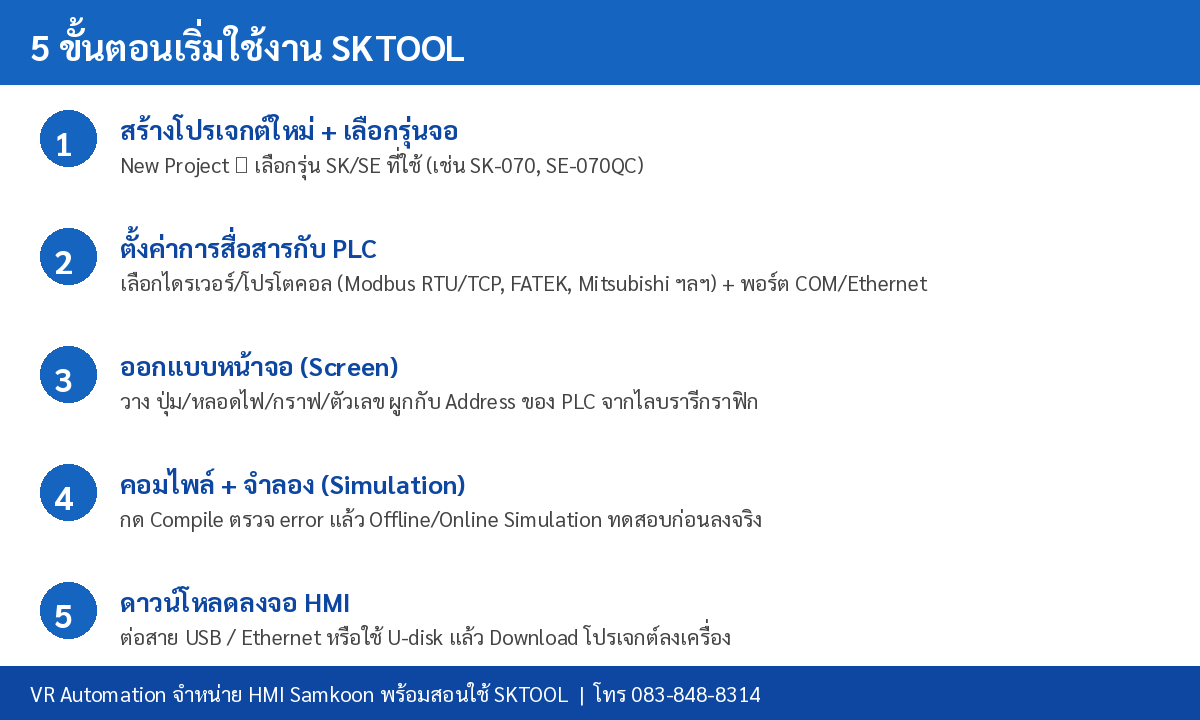
- สร้างโปรเจกต์ใหม่ + เลือกรุ่นจอ — เปิด SKTOOL กด New Project แล้วเลือกรุ่นจอให้ตรงกับเครื่องจริง (เช่น จอ HMI Samkoon SE-070QC-1 (7 นิ้ว))
- ตั้งค่าการสื่อสารกับ PLC — เลือกไดรเวอร์/โปรโตคอลของ PLC ที่ใช้ (Modbus RTU/TCP, FATEK, Mitsubishi, Siemens, Omron, Delta) และกำหนดพารามิเตอร์พอร์ต (Baud rate, Data bit, COM/IP)
- ออกแบบหน้าจอ — วางออบเจกต์จากไลบรารี แล้วผูก Address ของ PLC (เช่น M0, D100, 40001) เข้ากับปุ่ม/ตัวเลข/หลอดไฟ
- คอมไพล์ + จำลอง — กด Compile เพื่อตรวจ error แล้วทดสอบด้วย Offline/Online Simulation
- ดาวน์โหลดลงจอ — ต่อ USB/Ethernet หรือใช้ U-disk แล้วสั่ง Download โปรเจกต์ลงเครื่อง HMI
การเชื่อมต่อ SKTOOL/HMI กับ PLC
HMI Samkoon เชื่อมต่อ PLC ได้ทั้ง RS232 / RS422 / RS485 และ Ethernet โดยใน SKTOOL เพียงเลือกไดรเวอร์ให้ตรงยี่ห้อ PLC และตั้งค่าพอร์ตให้ตรงกัน ถ้าใช้ PLC ที่รองรับ Modbus ก็เลือกไดรเวอร์ Modbus RTU (สาย RS485) หรือ Modbus TCP (Ethernet) ได้เลย เหมาะกับการต่อร่วมกับ PLC อย่าง Samkoon PLC FAS-16MT-AC (เขียนด้วย SamSoar) หรือใช้จอรุ่นกันน้ำ จอ HMI Samkoon SK-070QF-W (กันน้ำ IP67) ในหน้างานที่มีความชื้นสูง
ปัญหาที่พบบ่อย (Troubleshooting)
- คอมมองไม่เห็นจอผ่าน USB — ยังไม่ได้ติดตั้ง USB Driver ให้ติดตั้งไดรเวอร์ที่มากับ SKTOOL แล้วเช็คใน Device Manager
- ดาวน์โหลดแล้วจอฟ้อง communication error — พารามิเตอร์พอร์ต (Baud/Parity/Station) ในโปรเจกต์ไม่ตรงกับ PLC ให้ตั้งค่าให้ตรงกันทั้งสองฝั่ง
- เลือกรุ่นจอผิด — ความละเอียดหน้าจอไม่ตรง ต้องเลือกรุ่นให้ตรงกับเครื่องจริงตั้งแต่ตอนสร้างโปรเจกต์
- ภาษาไทยไม่ขึ้น — เลือกฟอนต์ที่รองรับภาษาไทยในออบเจกต์ข้อความ
คำถามที่พบบ่อย (FAQ)
SKTOOL โหลดฟรีไหม?
ฟรี ดาวน์โหลดได้จากเว็บผู้ผลิต Samkoon หรือขอไฟล์จาก VR Automation ได้
SKTOOL กับ SATOOL ต่างกันอย่างไร?
SKTOOL ใช้กับจอซีรีส์ SK/SE ส่วน SATOOL ใช้กับจอซีรีส์ EA — เป็นคนละโปรแกรม เลือกให้ตรงกับรุ่นจอที่ใช้
SKTOOL ต่อกับ PLC FATEK / Mitsubishi ได้ไหม?
ได้ SKTOOL มีไดรเวอร์รองรับ PLC หลายยี่ห้อ รวมถึง FATEK, Mitsubishi, Siemens, Omron, Delta และโปรโตคอล Modbus RTU/TCP
ต้องการจอ HMI Samkoon + ไฟล์ SKTOOL?
VR Automation จำหน่ายจอ HMI Samkoon ทุกซีรีส์ (SK, SE, EA, GT) พร้อมไฟล์ติดตั้ง SKTOOL/SATOOL และคำแนะนำการใช้งาน รวมถึงสินค้ากลุ่มระบบอัตโนมัติครบวงจร ทั้ง PLC, Inverter, Servo Motor และ Sensor สนใจติดต่อ โทร 083-848-8314 | Email: [email protected] | Line: @vrautomation

บทความที่เกี่ยวข้อง
