

Uncategorized
ส่งสถานะ DI/DO ของโมดูล MTIO ขึ้น TCP Server ด้วย MT200 Hi-Flying: เคสจริงพร้อมโครงสร้าง JSON ครบทุกฟิลด์ | VR Automation
ส.ค.
ส่งสถานะ DI/DO ของโมดูล MTIO ขึ้น TCP Server ในเครื่องด้วย MT200 Hi-Flying: ทำตามเคสจริงพร้อมโครงสร้าง JSON
บทความนี้เดินตามเคสตัวอย่างในเอกสาร MT200 Series Protocol Communication Case ของผู้ผลิต ตั้งแต่การต่อสาย การตั้งค่า TCP Client ชี้ไปยังเซิร์ฟเวอร์ในเครื่อง การเพิ่มจุดสัญญาณของโมดูล MTIO ไปจนถึงโครงสร้าง JSON จริงที่เกตเวย์ส่งออกมา พร้อมคำอธิบายทุกฟิลด์ เหมาะสำหรับวิศวกรที่ต้องเชื่อม MT200 เข้ากับระบบหลังบ้านที่เขียนเอง
อุปกรณ์ที่ต้องเตรียมตามเคสตัวอย่าง
เอกสารผู้ผลิตระบุรายการอุปกรณ์ที่ใช้ในเคสนี้ไว้ครบถ้วน ซึ่งเป็นชุดทดสอบขั้นต่ำที่ทำซ้ำได้บนโต๊ะทำงาน
ประกอบด้วย ตัว MT200 จำนวน 1 ชุด, บอร์ดขยาย 4FD4RK จำนวน 1 ชุด (ดิจิทัลอินพุต 4 ช่อง / รีเลย์เอาต์พุต 4 ช่อง), อะแดปเตอร์จ่ายไฟ 24V จำนวน 1 ตัว, เราเตอร์ TP-LINK จำนวน 1 ตัว, โน้ตบุ๊ก 1 เครื่อง และซอฟต์แวร์ทดสอบที่ดาวน์โหลดจากศูนย์ดาวน์โหลดของผู้ผลิต
ก่อนเริ่ม ควรทราบด้วยว่ารุ่นในตระกูลรองรับการเชื่อมต่อไร้สายต่างกัน โดยเอกสารระบุว่า MT200-T รองรับ 4G แต่ไม่รองรับ WiFi networking ส่วน MT200-W รองรับ WiFi networking แต่ไม่รองรับ 4G
| รุ่น | WiFi Networking | 4G Connectivity |
|---|---|---|
| MT200-T | ไม่รองรับ | รองรับ |
| MT200-W | รองรับ | ไม่รองรับ |
ขั้นที่ 1 — การต่อสายฮาร์ดแวร์
เอกสารระบุลำดับไว้สี่ขั้นตอน (1) ต่อขั้วของ MT200 เข้ากับแหล่งจ่ายไฟ 24V โดยเตือนไว้ชัดว่าต้องไม่สลับขั้วบวกลบ (2) ต่อสายจากพอร์ต WAN ของ MT200 เข้ากับพอร์ต LAN ของเราเตอร์ผ่านพอร์ตเครือข่ายของคอมพิวเตอร์ (3) เมื่อต่อสายเรียบร้อยแล้วจึงเสียบอะแดปเตอร์ 24V และจ่ายไฟ (4) ตรวจสอบ IP ของคอมพิวเตอร์
วิธีดู IP ตามเอกสารคือ เปิด Control Panel ไปที่ Network and Internet หาการ์ดเครือข่ายในเครื่อง คลิกดู status แล้วตรวจ IP ที่เราเตอร์แจกให้คอมพิวเตอร์ ในเคสตัวอย่างคอมพิวเตอร์ได้รับ IP 10.0.222.101 ซึ่งจะใช้เป็น IP ของเซิร์ฟเวอร์ท้องถิ่นสำหรับการเชื่อมต่อ TCP
ขั้นที่ 2 — ตั้งค่าฝั่ง TCP Server และฝั่งเกตเวย์
ขั้นตอนนี้ต้องตั้งค่าสองฝั่งให้สอดคล้องกัน ซึ่งเป็นจุดที่ผิดพลาดบ่อยที่สุด
ฝั่งเซิร์ฟเวอร์: ตั้งค่า TCP-SERVER ของเครื่องนี้เป็น IP 10.0.222.101 พอร์ต 4444
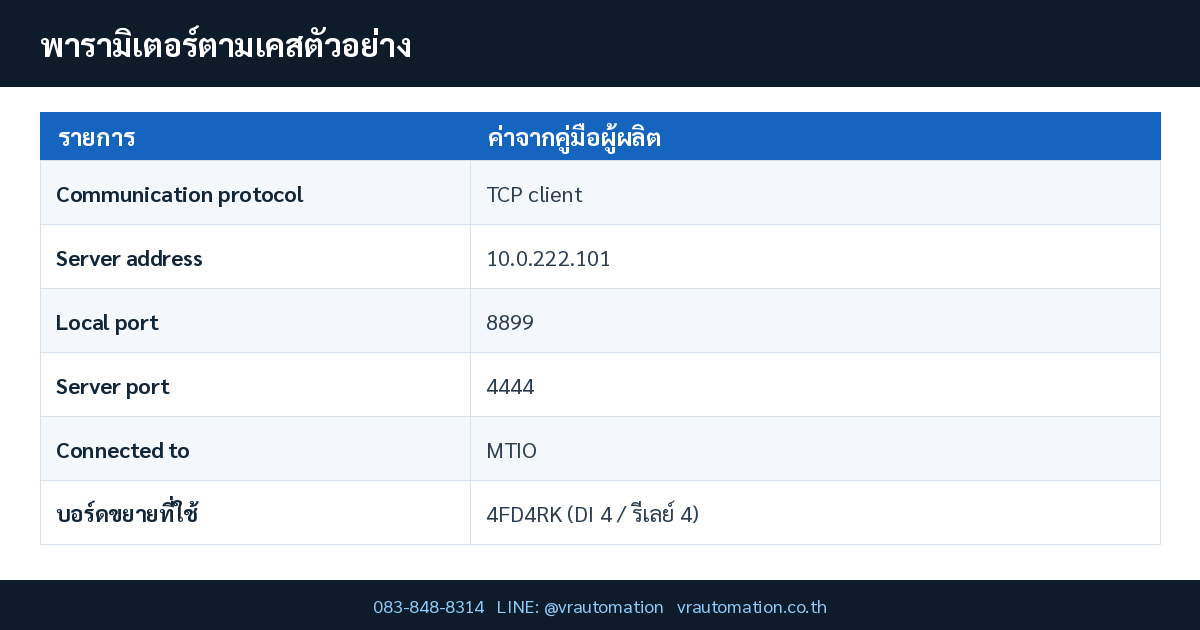
ฝั่ง MT200: ตั้งค่าการสื่อสารตามนี้
| พารามิเตอร์ | ค่าตามเคสตัวอย่าง |
|---|---|
| Communication protocol | TCP client |
| Server address | 10.0.222.101 (IP ที่เราเตอร์แจกให้คอมพิวเตอร์) |
| Local port | 8899 |
| Server port | 4444 (ต้องตรงกับพอร์ตของ TCP Server) |
| Connected to | เลือกตัวเลือก MTIO |
เอกสารเน้นไว้ว่า พารามิเตอร์อื่นแก้ไขได้ตามต้องการ และหลังกดปุ่มยืนยัน ต้องรีสตาร์ตคอนฟิกอุปกรณ์เพื่อให้ค่าที่แก้ไขมีผล

ขั้นที่ 3 — เพิ่มจุดสัญญาณของโมดูล MTIO
เอกสารอธิบายขั้นตอนไว้ว่า เปิดซอฟต์แวร์ IOT Master แล้วคลิกที่อุปกรณ์ MT200 จากนั้นคลิกไอคอน IO เพื่อหาการตั้งค่าการสื่อสาร MTIO แล้วกดเครื่องหมาย +
ในหน้าตั้งค่าการสื่อสารของอุปกรณ์ที่ต่อขยาย เอกสารระบุว่ามีรูปแบบการรายงานสองแบบ คือ การรายงานเชิงรุก (Enable) และ การรับแบบตั้งรับ (Disable)
ขั้นตอนย่อยมีสี่ข้อ (1) กรอกชื่ออินเทอร์เฟซตามต้องการและเลือกโปรโตคอลที่สอดคล้อง (2) เพิ่มจุดสัญญาณโดยเลือกสล็อตที่ต้องการรายงาน (3) ตั้งค่าการรายงานเชิงรุกโดยคลิกขวาที่กล่องโปรโตคอลแล้วเลือก active reporting – edit (4) ตั้งค่าคำสั่งของตัวแก้ไข โดยเลือกได้ว่าจะให้รายงานตามรอบเวลา (periodic reporting) หรือ รายงานเมื่อค่ามีการเปลี่ยนแปลง (change reporting) ส่วนรูปแบบรายงานเลือกได้ระหว่างกำหนดเองหรือใช้รูปแบบเริ่มต้น
ขั้นที่ 4 — อ่านโครงสร้าง JSON ที่เกตเวย์ส่งออกมา
เมื่อระบบทำงาน เกตเวย์จะรายงานสถานะ DO และ DI ขึ้นเซิร์ฟเวอร์ในรูปแบบ JSON ตัวอย่างข้อความจริงจากเอกสารเป็นดังนี้
{"ver":"1","msgId":4,"ts":"2025-06-16 15:47:09.570",
 "mac":"402A8F1BE20C",
 "rp":[{"pid":"DO0_1","val":0,"err":0},
       {"pid":"DO1_1","val":0,"err":0},
       {"pid":"DI0_1","val":0,"err":0},
       {"pid":"DI1_1","val":0,"err":0}]}
เอกสารอธิบายความหมายของแต่ละฟิลด์ไว้ครบ ซึ่งจำเป็นมากสำหรับผู้ที่ต้องเขียนโปรแกรมฝั่งเซิร์ฟเวอร์มารับข้อมูล
| ฟิลด์ | ความหมายตามเอกสารผู้ผลิต |
|---|---|
| ver | เวอร์ชันของโปรโตคอล |
| msgId | รหัสข้อความที่ผู้ส่งสร้างขึ้น และคงค่าเดิมไว้ตอนตอบกลับ |
| ts | เวลาที่ส่งหรือรับข้อมูล |
| mac | ที่อยู่ MAC ของเกตเวย์ |
| rd / wr | เนื้อหาที่อ่าน / เนื้อหาที่ตั้งค่า |
| ec | รหัสข้อผิดพลาด |
| pid | ตำแหน่งจุดสัญญาณ รูปแบบ REL0 (จุด) _1 (สล็อต) |
| tid | ชื่อตัวแปรในแลดเดอร์ไดอะแกรม เช่น M0 หรือ 1#X0 |
| val | สถานะหรือค่าปัจจุบัน |
ความหมายของ pid เป็นจุดที่ต้องเข้าใจให้ถูก เพราะรูปแบบ DO0_1 หมายถึงจุดสัญญาณลำดับที่ 0 บนสล็อตที่ 1 ไม่ใช่จุดสัญญาณลำดับที่ 0 ถึง 1 ดังนั้นในระบบที่มีโมดูลขยายหลายตัว เลขหลังขีดล่างคือกุญแจสำคัญในการแยกว่าข้อมูลมาจากโมดูลตัวไหน
นอกจากการรายงานขึ้นแล้ว เอกสารยังระบุว่าเซิร์ฟเวอร์ส่งคำสั่งลงมาได้ด้วย เช่น ข้อความสั่งให้รีเลย์อยู่ในสถานะปิดวงจร ก็ใช้โครงสร้าง JSON ในรูปแบบเดียวกัน โดยเกตเวย์จะตอบกลับพร้อม msgId เดิม ทำให้ฝั่งเซิร์ฟเวอร์จับคู่คำสั่งกับการตอบกลับได้ถูกต้อง
เลือกโหมดรายงานให้เหมาะกับงาน
| โหมดรายงาน | พฤติกรรม | เหมาะกับ |
|---|---|---|
| Periodic reporting | ส่งข้อมูลขึ้นตามรอบเวลาที่กำหนด | งานเก็บแนวโน้มข้อมูล เช่น กราฟอุณหภูมิหรือการใช้พลังงาน |
| Change reporting | ส่งเฉพาะเมื่อค่ามีการเปลี่ยนแปลง | งานสถานะเปิด–ปิด สัญญาณเตือน ที่ต้องประหยัดปริมาณข้อมูล |
| Passive reception (Disable) | รอให้เซิร์ฟเวอร์เป็นฝ่ายถาม | งานที่เซิร์ฟเวอร์ควบคุมจังหวะการอ่านเอง |
สรุป
เคสนี้เป็นตัวอย่างที่ดีของการเชื่อม MT200 เข้ากับระบบหลังบ้านที่พัฒนาเอง โดยไม่ต้องพึ่งแพลตฟอร์มคลาวด์สำเร็จรูป จุดสำคัญมีสามข้อ คือพอร์ตเซิร์ฟเวอร์ต้องตรงกันทั้งสองฝั่ง ต้องรีสตาร์ตคอนฟิกหลังแก้ไขทุกครั้ง และต้องเข้าใจโครงสร้าง pid ให้ถูกก่อนเขียนตัวแยกวิเคราะห์ข้อมูลฝั่งเซิร์ฟเวอร์
สนใจเกตเวย์ MT200 พร้อมโมดูลขยาย I/O หรือปรึกษาการวางระบบเก็บข้อมูลในโรงงาน ดูสินค้าได้ที่ หมวดอุปกรณ์เครือข่ายอุตสาหกรรม ของ VR Automation
คำถามที่พบบ่อย (FAQ)
ตั้งค่าครบแล้วแต่ข้อมูลไม่ขึ้นเซิร์ฟเวอร์ ควรตรวจอะไรก่อน
ตรวจสามข้อตามลำดับ: หนึ่ง รีสตาร์ตคอนฟิกอุปกรณ์แล้วหรือยัง เพราะเอกสารระบุว่าค่าจะมีผลหลังรีสตาร์ตเท่านั้น สอง Server port ฝั่งเกตเวย์ตรงกับพอร์ตที่เซิร์ฟเวอร์เปิดฟังหรือไม่ สาม ไฟร์วอลล์ของเครื่องเซิร์ฟเวอร์บล็อกพอร์ตนั้นอยู่หรือเปล่า
ฟิลด์ pid ในรูปแบบ DO0_1 อ่านอย่างไร
ตามเอกสารผู้ผลิต รูปแบบคือ จุดสัญญาณ_สล็อต ดังนั้น DO0_1 หมายถึงดิจิทัลเอาต์พุตจุดที่ 0 บนสล็อตที่ 1 การแยกเลขสล็อตให้ถูกสำคัญมากเมื่อมีโมดูลขยายหลายตัวในระบบเดียวกัน
MT200-W ใช้ 4G ได้หรือไม่
ไม่ได้ เอกสารระบุตารางไว้ชัดว่า MT200-W รองรับ WiFi networking แต่ไม่รองรับ 4G connectivity ส่วน MT200-T รองรับ 4G แต่ไม่รองรับ WiFi networking
สนใจสั่งซื้อ MT200 Hi-Flying?
VR Automation จำหน่ายและให้บริการติดตั้ง พร้อมทีมช่างผู้เชี่ยวชาญ
โทรสอบถามราคา: 083-848-8314
อีเมล: [email protected]
Line: @vrautomation
สต๊อกกรุณาสอบถาม | รับประกันสินค้า | บริการหลังการขาย | ออกใบกำกับภาษีได้
แหล่งข้อมูลและมาตรฐานอ้างอิง
- Catalog: MT200 Series Protocol Communication Case 20250807.pdf — VR Automation (เอกสารเทคนิคจากผู้ผลิต)
- Hi-Flying — MT200-T Product Page — หน้าข้อมูลรุ่น 4G ที่เอกสารเปรียบเทียบไว้กับ MT200-W
- Hi-Flying — MT200-W Product Page — หน้าข้อมูลรุ่น WiFi ที่ใช้ในเคสตัวอย่าง
- AWS IoT Core — MQTT and Message Payloads — อ้างอิงแนวทางออกแบบ payload JSON สำหรับรายงานข้อมูลอุปกรณ์ IoT
