

Uncategorized
ตั้งค่า Wi-Fi บน MT200: โหมด AP / STA / APSTA และฟังก์ชันโรมมิงด้วย ScanRssi, ScanInterval, ReconnetRssi | VR Automation
ส.ค.
วันที่ 19 สิงหาคม 2569 | คู่มือใช้งาน | VR Automation
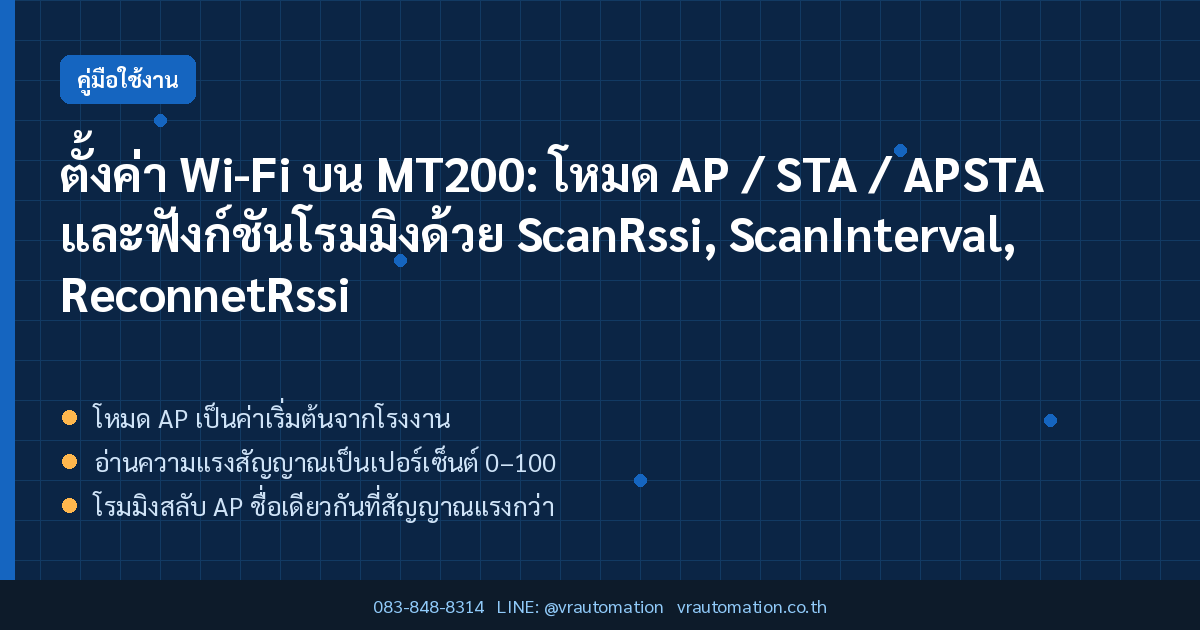
การเดินสายแลนเข้าไปถึงเครื่องจักรทุกตัวไม่ใช่เรื่องที่ทำได้เสมอ โดยเฉพาะในโรงงานที่มีเครื่องจักรเคลื่อนย้ายบ่อย หรือพื้นที่ที่เดินท่อร้อยสายเพิ่มไม่ได้ เกตเวย์ MT200 รุ่นที่มี Wi-Fi จึงเป็นทางเลือกที่ประหยัดทั้งเวลาและค่าแรงติดตั้ง แต่งานไร้สายในโรงงานมีรายละเอียดที่ต่างจากออฟฟิศพอสมควร ทั้งเรื่องโหมดการทำงาน การรับ IP และการสลับจุดเชื่อมต่อเมื่ออุปกรณ์เคลื่อนที่ บทความนี้สรุปคำสั่งในไดเรกทอรี WIFI ทั้งหมดพร้อมข้อจำกัดที่คู่มือระบุไว้
สามโหมดการทำงานและวิธีเลือก
คำสั่ง WIFI/Mode ตั้งโหมดการทำงานของ Wi-Fi ได้ 3 ค่า และต้องรีสตาร์ตจึงจะมีผล
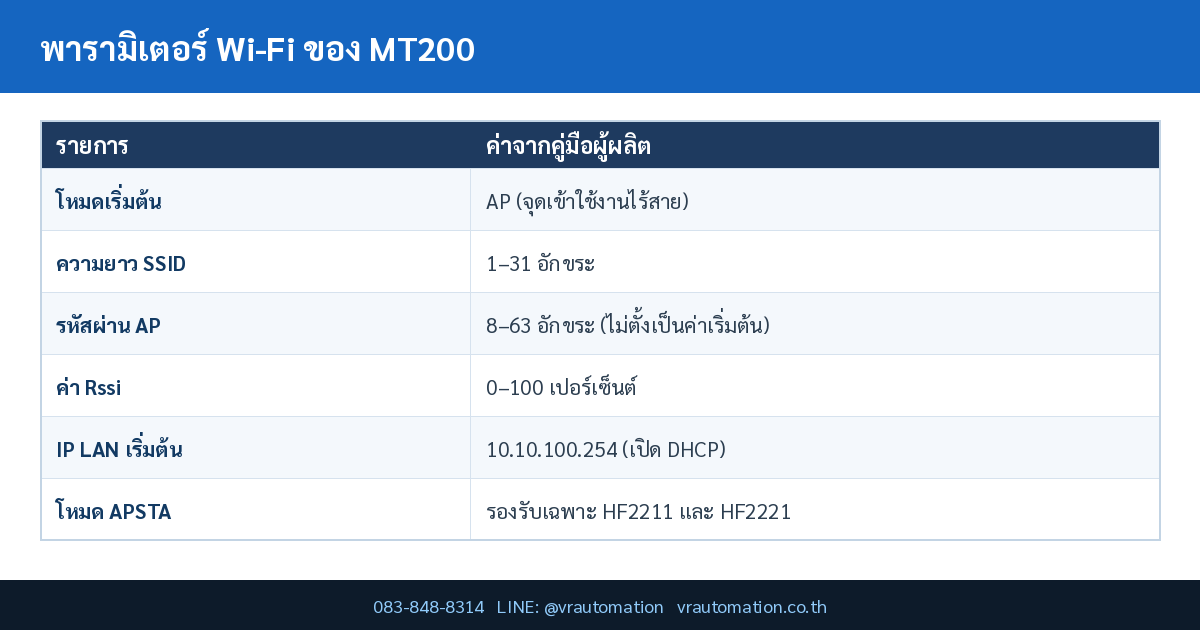
AP เป็นค่าเริ่มต้น หมายถึงจุดเข้าใช้งานไร้สาย ซึ่งเป็นโหนดศูนย์กลางของเครือข่ายไร้สาย คู่มืออธิบายว่าเมื่อทำงานโหมดนี้ อุปกรณ์ STA ทุกตัวจะใช้เกตเวย์เป็นศูนย์กลาง และการสื่อสารระหว่าง STA ด้วยกันจะผ่านการส่งต่อของ AP ตั้งค่าได้สองอย่างคือ AP SSID ความยาว 1–31 อักขระ และ AP Key ซึ่งไม่ตั้งรหัสผ่านเป็นค่าเริ่มต้น ถ้าตั้งต้องยาว 8–63 อักขระ
STA คือสถานีไร้สาย หมายถึงเกตเวย์ทำตัวเป็นลูกข่ายไปเกาะเราเตอร์ที่มีอยู่แล้ว ตั้งค่า STA SSID ยาว 1–31 อักขระ และ STA Key ตามรหัสผ่านของเราเตอร์
APSTA คือโหมดที่ทำงานทั้ง AP และ STA พร้อมกัน โดยคู่มือระบุข้อจำกัดไว้ชัดว่ารองรับเฉพาะรุ่น HF2211 และ HF2221 เท่านั้น
คู่มือยังอธิบายภาพรวมของเครือข่ายไว้ว่า เมื่อสร้างเครือข่ายโดยมี MT200 เป็นศูนย์กลาง อุปกรณ์ทั้งหมดจะทำงานในวงเดียวกับเกตเวย์ ซึ่งค่าเริ่มต้นคือวง 10.10.100.XXX และแก้ไขได้ ทุกอุปกรณ์ในวงสื่อสารกันได้และเข้าถึงทรัพยากรบนอินเทอร์เน็ตได้ตามปกติ ทำให้ผลิตภัณฑ์นี้เทียบเท่าเราเตอร์ 4G ที่มีทั้ง Wi-Fi อีเทอร์เน็ต และพอร์ตอนุกรมในตัว
| คำสั่ง | หน้าที่ | ค่าที่ตั้งได้ | มีผลเมื่อ |
|---|---|---|---|
WIFI/Mode |
ตั้งโหมดการทำงาน Wi-Fi | AP / STA / APSTA | หลังรีสตาร์ต |
WIFI/Show |
แสดงสถานะ Wi-Fi | ไม่มีพารามิเตอร์ | ทันที (คำสั่งอ่านค่า) |
WIFI/Scan |
สำรวจจุดเชื่อมต่อรอบข้าง | ไม่มีพารามิเตอร์ | ทันที (คำสั่งอ่านค่า) |
WIFI/Rssi |
อ่านความแรงสัญญาณโหมด STA | แสดงผล 0–100 เปอร์เซ็นต์ | ทันที (คำสั่งอ่านค่า) |
WIFI/Roaming |
สลับ AP อัตโนมัติ | Enable / Disable | ตั้งรายละเอียดผ่านเครื่องมือคอนฟิก |
WIFI/HideSSID |
ซ่อนชื่อเครือข่ายในโหมด AP | on / off | หลังรีสตาร์ต |
ตรวจสภาพสัญญาณก่อนติดตั้งจริง
WIFI/Show และ WIFI/Status แสดงสถานะ Wi-Fi ปัจจุบัน โดยคู่มือระบุว่าคำสั่ง Status ทำงานเหมือนกับ Show
WIFI/Scan ใช้สำรวจข้อมูลจุดเชื่อมต่อ Wi-Fi รอบข้าง คำสั่งนี้มีค่ามากในขั้นตอนสำรวจไซต์ เพราะทำให้เห็นว่าในตำแหน่งที่จะติดตั้งจริงมี SSID อะไรบ้างและช่องสัญญาณแออัดแค่ไหน โดยไม่ต้องใช้เครื่องมือวัดแยกต่างหาก
WIFI/Rssi แสดงความแรงสัญญาณของ Wi-Fi ในโหมด STA ที่เชื่อมต่อกับ AP โดยคู่มือระบุว่าช่วงของค่าคือ 0 ถึง 100 เปอร์เซ็นต์ ต่างจากอุปกรณ์หลายยี่ห้อที่รายงานเป็นค่า dBm ติดลบ จุดนี้ต้องระวังเวลาเทียบสเปกกับอุปกรณ์ยี่ห้ออื่น
WIFI/HideSSID เปิดหรือปิดการซ่อนชื่อเครือข่ายในโหมด AP ตั้งค่าเป็น on หรือ off และต้องรีสตาร์ตจึงจะมีผล
WIFI/Scan กับ WIFI/Rssi จากตำแหน่งนั้นก่อนเสมอ การสำรวจด้วยมือถือไม่ตรงกับความเป็นจริง เพราะเสาอากาศและความสูงติดตั้งของเกตเวย์ในตู้เหล็กต่างจากมือถือในมือคนมาก ถ้าค่าที่วัดได้ต่ำ ให้ย้ายเสาอากาศออกนอกตู้ก่อนที่จะไปเพิ่ม AP ซึ่งมักแก้ปัญหาได้ด้วยต้นทุนที่ต่ำกว่ามากฟังก์ชันโรมมิงสำหรับอุปกรณ์ที่เคลื่อนที่
WIFI/Roaming เปิดหรือปิดฟังก์ชันสลับ AP อัตโนมัติในโหมด STA คู่มือระบุว่าการตั้งค่าละเอียดต้องทำผ่านเครื่องมือคอนฟิก โดยมีพารามิเตอร์ 3 ตัว
ScanRssi เมื่อความแรงสัญญาณต่ำกว่าค่านี้ อุปกรณ์จะเริ่มสแกนเพื่อหา SSID ชื่อเดียวกันที่มีสัญญาณแรงกว่า
ScanInterval ระยะเวลาระหว่างการสแกนแต่ละครั้ง
ReconnetRssi เมื่อความแรงของ SSID ชื่อเดียวกันที่สแกนเจอมากกว่าค่าที่ตั้งไว้ อุปกรณ์จะสลับไปเชื่อมต่อกับ AP ที่แรงกว่านั้น
สาระสำคัญของการตั้งค่าคือ ต้องเว้นช่องว่างระหว่าง ScanRssi กับ ReconnetRssi ให้กว้างพอ ถ้าตั้งสองค่าใกล้กันเกินไป อุปกรณ์จะสลับไปมาระหว่าง AP สองตัวไม่หยุด ซึ่งทำให้การเชื่อมต่อขาดถี่กว่าเดิม
เชื่อมต่อครั้งแรกและกรณีที่เน็ตเวิร์กยังไม่พร้อม
คู่มืออธิบายว่าหลังจากพีซีเชื่อมต่อกับฮอตสปอต AP ของผลิตภัณฑ์ หรือเสียบสายแลนเข้าพอร์ต LAN ของอุปกรณ์โดยตรง ก็ตั้งค่าพารามิเตอร์ได้ทันที
ฟังก์ชัน Auto-IP ทำให้ขั้นตอนนี้ง่ายขึ้น โดยเกตเวย์ใช้ IP ของ LAN เป็น 10.10.100.254 และเปิด DHCP ฝั่ง LAN ไว้เป็นค่าเริ่มต้น เมื่อเสียบสายตรงเข้าพีซีและเปิดเครื่อง พีซีจะได้รับ IP ในวง 10.10.100.X โดยอัตโนมัติ แล้วเข้าถึงหน้าตั้งค่าของอุปกรณ์ที่ IP เริ่มต้นได้ทันที
สำหรับรุ่นที่มีอีเทอร์เน็ต คู่มือระบุว่าผลิตภัณฑ์มีอินเทอร์เฟซอีเทอร์เน็ต 2 พอร์ต โดยเป็น LAN 1 พอร์ต และอีก 1 พอร์ตสลับระหว่าง WAN กับ LAN ได้ผ่านคำสั่ง SYS/Network/EthMode ซึ่งมีผลหลังรีสตาร์ต โดยค่าเริ่มต้นคือ WAN และคู่มือระบุพฤติกรรมสำคัญว่าเมื่อ Wi-Fi ทำงานในโหมด STA อีเทอร์เน็ตจะสลับไปเป็นโหมด LAN โดยอัตโนมัติ
การนำไปใช้งานในอุตสาหกรรม
- เครื่องจักรที่ย้ายตำแหน่งบ่อย — ตั้งโหมด STA เกาะ Wi-Fi ของโรงงาน แล้วเปิดโรมมิงเพื่อสลับ AP อัตโนมัติเมื่อเครื่องถูกย้ายไปอีกโซน
- ตู้ควบคุมที่เดินสายแลนไม่ถึง — ใช้ MT200-W เป็นสะพานไร้สาย แล้วให้อุปกรณ์อีเทอร์เน็ตในตู้เกาะพอร์ต LAN ของเกตเวย์
- งานคอมมิชชันที่ยังไม่มีโครงข่ายของโรงงาน — ใช้โหมด AP เริ่มต้น เชื่อมโน้ตบุ๊กเข้าฮอตสปอตของเกตเวย์แล้วตั้งค่าทั้งระบบได้ทันที
ดูสินค้าในหมวดที่เกี่ยวข้องได้ที่ เกตเวย์ Wi-Fi และอุปกรณ์เครือข่ายอุตสาหกรรม หรือเลือกชมสินค้าทั้งหมดที่ ร้านค้า VR Automation
คำถามที่พบบ่อย (FAQ)
ค่า Rssi ของ MT200 เป็นเปอร์เซ็นต์ แปลงเป็น dBm ได้อย่างไร
คู่มือระบุเพียงว่าช่วงของค่าคือ 0 ถึง 100 เปอร์เซ็นต์ ไม่ได้ให้สูตรแปลงเป็น dBm ในทางปฏิบัติจึงควรใช้ค่านี้เป็นตัวเปรียบเทียบสัมพัทธ์ระหว่างตำแหน่งติดตั้ง มากกว่าจะนำไปเทียบตรงกับสเปกที่ระบุเป็น dBm ของอุปกรณ์ยี่ห้ออื่น
โหมด APSTA ใช้กับ MT200 ได้หรือไม่
คู่มือระบุข้อจำกัดไว้ชัดว่าโหมด AP กับ STA พร้อมกันรองรับเฉพาะรุ่น HF2211 และ HF2221 เท่านั้น หากต้องการทั้งกระจายสัญญาณและเกาะเราเตอร์พร้อมกัน ควรตรวจสอบรุ่นที่ใช้งานจริงกับผู้จำหน่ายก่อนออกแบบระบบ
เปิดโรมมิงแล้วการเชื่อมต่อขาดบ่อยขึ้น เกิดจากอะไร
มักเกิดจากตั้งค่า ScanRssi กับ ReconnetRssi ใกล้กันเกินไป ทำให้อุปกรณ์สลับไปมาระหว่าง AP สองตัวไม่หยุด วิธีแก้คือเว้นช่องว่างระหว่างสองค่าให้กว้างขึ้น และเพิ่มค่า ScanInterval เพื่อลดความถี่ในการสแกน
สรุป
งาน Wi-Fi บน MT200 สรุปได้เป็นสามขั้น ขั้นแรกเลือกโหมดให้ตรงกับบทบาทของอุปกรณ์ คือ AP เมื่อเป็นศูนย์กลาง STA เมื่อไปเกาะเครือข่ายที่มีอยู่ ขั้นที่สองสำรวจสัญญาณจากตำแหน่งติดตั้งจริงด้วย Scan และ Rssi ก่อนยึดอุปกรณ์เข้าที่ และขั้นที่สามเปิดโรมมิงเฉพาะเมื่ออุปกรณ์เคลื่อนที่จริง พร้อมเว้นช่องว่างระหว่าง ScanRssi กับ ReconnetRssi ให้กว้างพอ ทำครบสามขั้นนี้ ระบบไร้สายในโรงงานจะเสถียรกว่าการเดาตำแหน่งติดตั้งมาก
แหล่งข้อมูลและมาตรฐานอ้างอิง
- Catalog: Mortise and tenon series product software functions_20250312.pdf (75 หน้า) — VR Automation (เอกสารเทคนิคจากผู้ผลิต)
- Silicon Labs — AN1287: Wi-Fi Roaming Application Note — อ้างอิงหลักการตั้งค่าเกณฑ์ RSSI ที่ใช้ทริกเกอร์การโรมมิงในโหมด STA
- ITMAN — How UniFi Handles Seamless Roaming: Min-RSSI Best Practices — แนวปฏิบัติเรื่องเกณฑ์ RSSI ขั้นต่ำเพื่อให้การสลับ AP ราบรื่น
- Hi-Flying — MT200-W Edge Gateway — หน้าผลิตภัณฑ์ทางการของรุ่นที่รองรับ Wi-Fi ในตระกูล MT200

สนใจ เกตเวย์ MT200-W แบบ Wi-Fi?
VR Automation จำหน่ายและให้บริการติดตั้ง พร้อมทีมช่างผู้เชี่ยวชาญ
โทรสอบถามราคา: 083-848-8314
อีเมล: [email protected]
Line: @vrautomation
สต๊อกกรุณาสอบถาม | รับประกันสินค้า | บริการหลังการขาย | ออกใบกำกับภาษีได้
