

Uncategorized
เข้าโหมด CLI ของเกตเวย์ MT200 Hi-Flying ด้วย “+++” และโครงสร้างไดเรกทอรี SYS / MT20 / UART / SOCK / WIFI | VR Automation

ส.ค.
วันที่ 19 สิงหาคม 2569 | ความรู้เชิงลึก | VR Automation
วิศวกรที่ต้องคอมมิชชันเกตเวย์อุตสาหกรรมหน้างานมักเจอสถานการณ์เดียวกัน คือเปิดซอฟต์แวร์คอนฟิกไม่ได้ เน็ตเวิร์กยังไม่ทะลุ แต่ต้องรู้ให้ได้ว่าอุปกรณ์ได้ IP อะไร พอร์ตอนุกรมตั้งบอดเรตเท่าไร และซ็อกเก็ตต่อไปที่เซิร์ฟเวอร์ตัวไหน เกตเวย์ตระกูล Mortise and Tenon (榫卯) ของ Hi-Flying ซึ่ง MT200 เป็นรุ่นหลัก มีทางออกที่ใช้ได้เสมอ นั่นคือชุดคำสั่ง CLI ที่เข้าถึงได้ผ่านสายอนุกรมโดยตรง ไม่ต้องพึ่งเน็ตเวิร์กเลย บทความนี้สรุปวิธีเข้าโหมด CLI รูปแบบคำสั่ง และโครงสร้างไดเรกทอรีทั้งหมด โดยอ้างอิงจากคู่มือซอฟต์แวร์ของผู้ผลิตโดยตรง
โหมดเริ่มต้นหลังจ่ายไฟ และวิธีสลับเข้าโหมดคำสั่ง
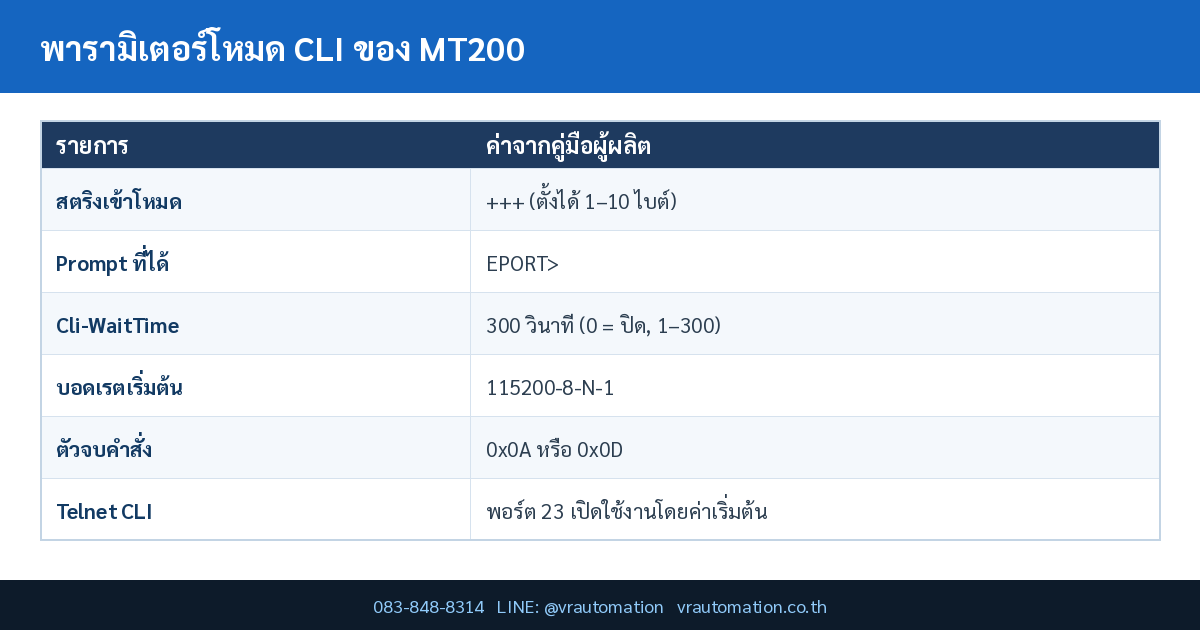
หลังจ่ายไฟ MT200 จะเข้าสู่โหมดเริ่มต้นคือ Transparent Transmission Mode หรือโหมดส่งผ่านข้อมูลโปร่งใส ข้อมูลที่เข้าทางพอร์ตอนุกรมจะถูกส่งออกช่องเน็ตเวิร์กตามที่กำหนดไว้โดยไม่แปลงรูปแบบ พารามิเตอร์พอร์ตอนุกรมเริ่มต้นของตระกูล HFxxxx คือ 115200 บอด, ข้อมูล 8 บิต, ไม่มีพาริตี, สต็อป 1 บิต
การสลับเข้าสู่โหมด CLI ทำได้โดยส่งอักขระ +++ ต่อเนื่องเข้าทางพอร์ตอนุกรม เมื่ออุปกรณ์รับได้จะตอบกลับด้วย prompt EPORT> ซึ่งเป็นสัญญาณว่าเข้าโหมดคำสั่งแล้ว ข้อควรระวังที่คู่มือระบุไว้ชัดเจนคือ ห้ามมีข้อมูลอื่นก่อนหน้าและหลัง “+++” มิฉะนั้นอุปกรณ์จะไม่ตีความว่าเป็นคำสั่งเข้าโหมด
สตริงที่ใช้เข้าโหมดนี้ปรับได้ผ่านคำสั่ง UART/Cli-Getin โดยรองรับ 3 ค่า คือ Serial-String (ใช้สตริงเฉพาะ ค่าเริ่มต้น +++ ความยาว 1–10 ไบต์ ป้อนเป็นเลขฐานสิบหกได้ เช่น 30 31 32 33 34 หมายถึงสตริง 01234), Always (ทำงานในโหมด CLI ตลอดเวลาและปิดโหมดส่งผ่านข้อมูล) และ Disable (ปิดฟังก์ชัน CLI ทั้งทางพอร์ตอนุกรมและ Telnet)
รูปแบบคำสั่ง CLI
คำสั่ง CLI ใช้ข้อความ ASCII ทำงานคล้ายเทอร์มินัลของ Linux รูปแบบคือ <CMD> [para-2 para-3 para-4 …] <CR> โดย <> คือส่วนบังคับ (ตัวคำสั่ง) [] คือพารามิเตอร์ และ <CR> คือตัวจบคำสั่งซึ่งเป็นค่าฐานสิบหก 0x0A หรือ 0x0D
จุดที่ช่วยงานหน้าไซต์มากคือปุ่ม Tab กดเพื่อแสดงคำสั่งหรือไดเรกทอรีย่อยทั้งหมดในตำแหน่งปัจจุบัน หรือพิมพ์อักษรตัวแรกแล้วกด Tab เพื่อกรองเฉพาะคำสั่งที่ขึ้นต้นด้วยอักษรนั้น หากพิมพ์คำสั่งที่ไม่มีอยู่จริง อุปกรณ์จะแสดง EPORT> ขึ้นมาใหม่เพื่อรอรับคำสั่งถัดไป และคู่มือย้ำว่า ต้องพิมพ์ตัวพิมพ์ใหญ่-เล็กให้ตรงกับคำสั่ง ไม่เช่นนั้นจะถือว่าไม่มีคำสั่งนั้น
เครื่องมือที่ผู้ผลิตแนะนำสำหรับดีบักคือ SecureCRT แม้จะใช้โปรแกรมเทอร์มินัลตัวอื่นได้ แต่จะไม่สะดวกเท่าเพราะ SecureCRT รองรับการเติมคำสั่งด้วย Tab ได้ครบ
Cli-Getin เป็น Always อุปกรณ์จะอยู่ในโหมด CLI ตลอดและปิดโหมดส่งผ่านข้อมูลไปด้วย ห้ามตั้งค่านี้กับเกตเวย์ที่กำลังรันงานจริง เพราะข้อมูลจาก PLC จะไม่ถูกส่งออกเน็ตเวิร์กอีก ให้ใช้เฉพาะช่วงทดสอบบนโต๊ะเท่านั้น และก่อนออกหน้างานควรตั้งกลับเป็น Serial-Stringโครงสร้างไดเรกทอรีทั้งหมด
ชุดคำสั่งถูกจัดเป็นไดเรกทอรีแบบลำดับชั้น การเข้าไดเรกทอรีย่อยหลายชั้นทำได้โดยเว้นวรรคระหว่างชื่อแล้วกด Enter ครั้งเดียว
| ไดเรกทอรี | หน้าที่ | ตัวอย่างคำสั่งภายใน |
|---|---|---|
SYS |
ข้อมูลและการตั้งค่าระดับระบบทั้งหมด | Version, Auth/User, Auth/Password, Network/DHCP, Network/DNS, Network/Hostname, Network/Apn, Telnet, Web, NTP, MAC, NAT, Ping, FactoryCfg |
MT20 |
จัดการบอร์ด I/O ที่เสียบขยายบนเกตเวย์ | lsnode, reset, getconfig, getstatus, relay, di, di-count, board-ping, board-uid, ota-start |
UART |
พารามิเตอร์และโปรโตคอลพอร์ตอนุกรม | Baudrate, Databits, Stopbits, Parity, Buf/Bufsize, Buf/GapTime, FlowCtrl, Proto, Frame/FrameLen |
SOCK |
ช่องสัญญาณซ็อกเก็ต สูงสุด 5 ช่อง | Show, New, netp/MaxAccept, netp/clean, netp/save |
WIFI |
ฟังก์ชัน Wi-Fi (เฉพาะรุ่นที่มี Wi-Fi) | Show, Mode, Status, Scan, Rssi, Roaming, HideSSID |
DATA |
รับส่งข้อมูลขณะอยู่ในโหมด CLI | ส่งเป็น ASCII โดยค่าเริ่มต้น เปลี่ยนเป็น HEX ได้ |
คำสั่งระดับราก (Root) ที่ใช้บ่อยที่สุด
Show [SYS/UART/SOCK] คือคำสั่งแรกที่ควรพิมพ์เสมอ ถ้าไม่ใส่พารามิเตอร์จะแสดงข้อมูลทั้งหมด ทั้งสถานะการทำงานของระบบ สถานะเน็ตเวิร์ก สถานะพอร์ตอนุกรม และสถานะซ็อกเก็ต ใส่พารามิเตอร์เพื่อเจาะดูเฉพาะกลุ่มได้
Restart สั่งรีสตาร์ตอุปกรณ์ ซึ่งจำเป็นเพราะพารามิเตอร์หลายตัว เช่น DHCP, LAN, EthMode, Telnet, Web, MaxAccept จะมีผลหลังรีสตาร์ตเท่านั้น
Reload [SYS/UART/SOCK] คืนค่าโรงงาน ถ้าไม่ใส่พารามิเตอร์จะคืนค่าทุกส่วน หรือเลือกคืนเฉพาะกลุ่มระบบ กลุ่มพอร์ตอนุกรม หรือกลุ่มซ็อกเก็ตได้ นอกจากนี้ยังมี Exit สำหรับออกจากโหมด CLI กลับไปโหมดส่งผ่านข้อมูล และ Quit สำหรับถอยกลับไดเรกทอรีก่อนหน้าหนึ่งระดับ
ข้อควรรู้เรื่องเวลาหมดอายุของเซสชัน
คำสั่ง UART/Cli-WaitTime กำหนดเวลาที่ระบบจะออกจากโหมด CLI กลับไปโหมดส่งผ่านข้อมูลอัตโนมัติเมื่อไม่มีการพิมพ์คำสั่ง ค่าเริ่มต้นคือ 300 วินาที ตั้งได้ในช่วง 1–300 วินาที หรือตั้งเป็น 0 เพื่อปิดฟังก์ชันหมดเวลา
พฤติกรรมเดียวกันนี้ใช้กับ Telnet ด้วย คู่มือระบุว่าหลังสร้างการเชื่อมต่อ TCP แล้ว ถ้าไคลเอนต์ไม่ส่งข้อมูลเป็นเวลา 300 วินาที การเชื่อมต่อจะถูกตัดอัตโนมัติ (ค่านี้แก้ไขได้) และ Telnet รองรับไคลเอนต์ได้ครั้งละ 1 ตัวเท่านั้น
การนำไปใช้งานในอุตสาหกรรม
- คอมมิชชันตู้ควบคุมที่ยังไม่มีเน็ตเวิร์ก — ต่อสาย RS232/RS485 จากโน้ตบุ๊กเข้าเกตเวย์โดยตรง พิมพ์ +++ แล้ว Show เพื่อดูสถานะทั้งหมดก่อนเดินสายแลน
- งานเซอร์วิสระยะไกลผ่าน Telnet — ใช้ชุดคำสั่งเดียวกันผ่านพอร์ต 23 บนวงแลนของโรงงาน เหมาะกับการตรวจสถานะโดยไม่ต้องเข้าไซต์
- ผลิตซ้ำหลายตู้ในสายการผลิต — เขียนสคริปต์ส่งคำสั่ง CLI ผ่านพอร์ตอนุกรมเพื่อตั้งค่าเกตเวย์ทีละหลายสิบตัวให้เหมือนกันโดยไม่ต้องคลิกทีละหน้าจอ
ดูสินค้าในหมวดที่เกี่ยวข้องได้ที่ อุปกรณ์เครือข่ายอุตสาหกรรมและเกตเวย์ หรือเลือกชมสินค้าทั้งหมดที่ ร้านค้า VR Automation
คำถามที่พบบ่อย (FAQ)
พิมพ์ +++ แล้วไม่ขึ้น EPORT> เกิดจากอะไร
สาเหตุที่พบบ่อยที่สุดคือมีข้อมูลอื่นปนก่อนหรือหลัง +++ ซึ่งคู่มือระบุห้ามไว้ ถัดมาคือพารามิเตอร์พอร์ตอนุกรมไม่ตรง ให้ตั้งเป็น 115200-8-N-1 ตามค่าเริ่มต้นของตระกูล HFxxxx และสุดท้ายให้ตรวจว่า Cli-Getin ไม่ได้ถูกตั้งเป็น Disable ไว้
คำสั่ง CLI ใช้ผ่าน Telnet ได้เหมือนพอร์ตอนุกรมไหม
ได้ คู่มือระบุว่าเมื่อล็อกอิน Telnet ด้วยบัญชีเดียวกับหน้าเว็บสำเร็จ ระบบจะแสดง EPORT> และการใช้งานหลังจากนั้นเหมือนกับ CLI ทางพอร์ตอนุกรมทุกประการ ทั้งนี้ Telnet รองรับไคลเอนต์ครั้งละ 1 ตัว และใช้พอร์ต 23
ตั้งค่าเสร็จแล้วต้องรีสตาร์ตทุกครั้งหรือไม่
ไม่ทุกคำสั่ง คู่มือระบุแยกไว้ชัดเจน เช่น Baudrate, Databits, Stopbits, Parity, GapTime, NTP, Hostname มีผลทันทีหลังตั้งค่า ส่วน DHCP, DNS, LAN, EthMode, Mode, Telnet, Web, JCMD, NAT, MaxAccept และ Bufsize ต้องรีสตาร์ตก่อนจึงจะมีผล
สรุป
ชุดคำสั่ง CLI คือเครื่องมือที่ทำให้เกตเวย์ MT200 เข้าถึงได้เสมอ ไม่ว่าเน็ตเวิร์กจะพร้อมหรือไม่ก็ตาม จำสามอย่างให้ได้ก็ทำงานหน้าไซต์ได้แล้ว คือพิมพ์ +++ เพื่อเข้าโหมด กด Tab เพื่อไล่ดูคำสั่งที่มี และพิมพ์ Show เพื่อดูสถานะทั้งระบบในครั้งเดียว จากนั้นค่อยเจาะเข้าไดเรกทอรี SYS สำหรับเรื่องระบบและเน็ตเวิร์ก MT20 สำหรับบอร์ด I/O UART สำหรับพอร์ตอนุกรม SOCK สำหรับช่องสัญญาณ และ WIFI สำหรับงานไร้สาย ข้อควรจำสุดท้ายคือพารามิเตอร์บางตัวมีผลทันที บางตัวต้องรีสตาร์ต ตรวจให้แน่ก่อนออกจากหน้างานเสมอ
แหล่งข้อมูลและมาตรฐานอ้างอิง
- Catalog: Mortise and tenon series product software functions_20250312.pdf (75 หน้า) — VR Automation (เอกสารเทคนิคจากผู้ผลิต)
- Hi-Flying — Programmable Gateway (Mortise & Tenon series) — หน้าผลิตภัณฑ์ทางการของตระกูล MT200 ใช้ยืนยันชื่อรุ่นและตำแหน่งผลิตภัณฑ์
- Hi-Flying — MT200-W Edge Gateway — ข้อมูลรุ่น MT200-W ที่ใช้ชุดคำสั่ง CLI ชุดเดียวกันกับที่อธิบายในบทความ
- NetCom Learning — What Is Port 23? Telnet Port Explained — อ้างอิงหมายเลขพอร์ต Telnet มาตรฐานและข้อควรระวังด้านความปลอดภัย

สนใจ เกตเวย์ MT200 Hi-Flying?
VR Automation จำหน่ายและให้บริการติดตั้ง พร้อมทีมช่างผู้เชี่ยวชาญ
โทรสอบถามราคา: 083-848-8314
อีเมล: [email protected]
Line: @vrautomation
สต๊อกกรุณาสอบถาม | รับประกันสินค้า | บริการหลังการขาย | ออกใบกำกับภาษีได้
