
Uncategorized
สร้างแดชบอร์ด Configuration บน IOTMaster + สูตรแปลงค่า %MAX %MIN %DATA ใช้ยังไง | VR Automation
ส.ค.
หลายคนใช้ IOTMaster แค่ดูค่า I/O ดิบ ทั้งที่ระบบมีเครื่องมือทำแดชบอร์ดขนาดใหญ่ (Configuration / 大屏组态) พร้อมสูตรแปลงค่าในตัว ทำให้เอาค่าดิบจากเซนเซอร์มาแสดงเป็นหน่วยวิศวกรรมได้โดยไม่ต้องเขียนโปรแกรมเพิ่ม บทความนี้เดินตามคู่มือ Project Management and Configuration Application ของ Hi-Flying ตั้งแต่นำเข้าข้อมูล แก้ไขค่า ไปจนถึงเขียนสูตรแปลงและรันโปรเจกต์ทั้งในวง LAN และผ่านช่องทางเสมือน
ภาพรวมของฟังก์ชันจัดการโปรเจกต์
คู่มือระบุว่า Project Management ของ IOTMaster พัฒนาสำหรับผลิตภัณฑ์ตระกูล MTIO โดยรวมสี่ส่วนเข้าด้วยกัน คือ การจัดการเกตเวย์ซีรีส์ MT, การพัฒนาและใช้งานผังแลดเดอร์, การจัดการข้อมูลของโปรเจกต์ (ทั้งข้อมูลจุดสัญญาณและข้อมูลที่แลดเดอร์ใช้) และการพัฒนาแดชบอร์ดขนาดใหญ่
โครงสร้างการทำงานคือ กดปุ่ม “Project Management” ที่แถบซ้าย → “New Project” → ชี้เมาส์ที่โปรเจกต์แล้วเลือก “Develop” จะเข้าสู่หน้าพัฒนาซึ่งมีเมนู Gateway devices, Data management, Ladder diagrams, Configuration diagrams และ Networks
ขั้นที่ 1 — เพิ่มเกตเวย์และให้ระบบสร้างรายการข้อมูล
เลือกเมนู “Gateway Device” แล้วกดปุ่ม “+” มุมขวาบน หน้าต่างจะแสดงเฉพาะอุปกรณ์ตระกูล MT ให้เลือกย้ายไปฝั่งขวาแล้วกดตกลง
จุดที่ทำให้ทำงานเร็วขึ้นมากคือ รายการข้อมูลถูกสร้างอัตโนมัติ ตามโมดูล I/O ขยายและรุ่นของเกตเวย์ที่ต่ออยู่ และเมื่อเพิ่มผังแลดเดอร์เข้ามา ตัวแปรในแลดเดอร์ก็จะถูกเพิ่มเข้ารายการข้อมูลด้วย ถ้าตัวแปรซ้ำกับจุดสัญญาณจริงของเกตเวย์ เช่น 1#X0 ระบบจะรวมให้เป็นรายการเดียวโดยอัตโนมัติ
ขั้นที่ 2 — นำข้อมูลเข้าเครื่องมือทำแดชบอร์ด
เปิดเมนู “Configuration Diagram” แล้วกด “Configuration Development Tool” เครื่องมือจะสร้างโปรเจกต์ชื่อ “My Project” ให้โดยอัตโนมัติ พร้อมการ์ดสองปุ่มคือ Add Large Screen สำหรับสร้างหน้าจอ และ Data Management สำหรับจัดการข้อมูล
ขั้นตอนสำคัญคือกด “Data Management” → ปุ่ม “Import” มุมขวาบน → เลือกชื่อโปรเจกต์ IOTMaster ที่สร้างไว้ก่อนหน้า ข้อมูลทั้งหมดจะถูกดึงเข้ามา นอกจากนี้ยังเพิ่มข้อมูลที่กำหนดเองเพิ่มเติมได้อีก
ขั้นที่ 3 — แก้ไขข้อมูลตามชนิดตัวแปร
| ชนิดข้อมูล | สิ่งที่แก้ไขได้ |
|---|---|
| BOOL | ชื่อ และค่าเริ่มต้น |
| INT | ชื่อ · ค่าเริ่มต้น · ค่าสูงสุด/ต่ำสุด · สูตรแปลงค่า · หน่วย |
| ข้อมูลกำหนดเอง | ทุกอย่างข้างต้น บวกสูตรแปลงตามเงื่อนไข (conditional transformation) |
ขั้นที่ 4 — เขียนสูตรแปลงค่า
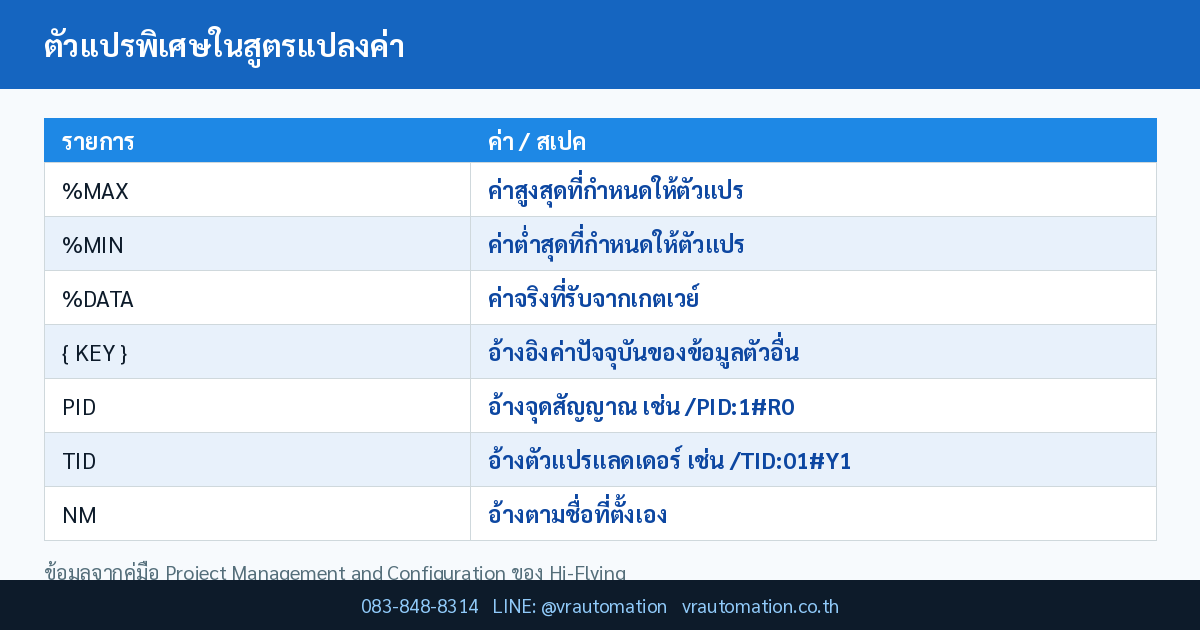
สูตรแปลงค่ารองรับเครื่องหมายบวก ลบ คูณ หาร และมีตัวแปรพิเศษที่ใช้อ้างอิงได้ ดังนี้
| ตัวแปรพิเศษ | ความหมาย |
|---|---|
%MAX |
ค่าสูงสุดที่กำหนดไว้ให้ตัวแปรนั้น |
%MIN |
ค่าต่ำสุดที่กำหนดไว้ให้ตัวแปรนั้น |
%DATA |
ค่าจริงที่ตัวแปรได้รับมาจากเกตเวย์ |
{...} |
ใส่ KEY ของข้อมูลในวงเล็บปีกกา เพื่ออ้างอิงค่าปัจจุบันของข้อมูลตัวอื่น |
ตัวแปรเดียวกันอ้างอิงได้หลายรูปแบบ KEY ตามที่คู่มือระบุ
- PID (หมายเลขจุดสัญญาณ):
e5e4b96d91/PID:1#R0 - TID (ชื่อตัวแปรในแลดเดอร์):
e5e4b96d91/TID:01#Y1 - NM (ชื่อที่ตั้งเอง):
e5e4b96d91/NM:output control
ส่วนหน้าคือ Model ID ของเกตเวย์ ตามด้วยเครื่องหมายทับและชนิดคีย์ที่ต้องการอ้างอิง
ค่าจริง = (ค่าดิบ − ดิบต่ำสุด) ÷ (ดิบสูงสุด − ดิบต่ำสุด) × (หน่วยสูงสุด − หน่วยต่ำสุด) + หน่วยต่ำสุด ตัวแปร %DATA, %MIN และ %MAX ของ IOTMaster ตรงกับสามพจน์แรกพอดี จึงเขียนสูตรได้ตรงไปตรงมาโดยไม่ต้องคำนวณสัมประสิทธิ์เอง
ขั้นที่ 5 — เชื่อมแดชบอร์ดกลับเข้าโปรเจกต์และรันจริง
เมื่อออกแบบหน้าจอเสร็จ ให้นำเข้าแดชบอร์ดกลับเข้าโปรเจกต์ IOTMaster จากนั้นตั้งค่าเครือข่าย คู่มือแบ่งรูปแบบการรันไว้สองแบบ
- รันในวง LAN — เหมาะกับห้องควบคุมที่อยู่โรงงานเดียวกับเกตเวย์
- รันระยะไกลผ่านช่องทางเสมือน (virtual channel) — สำหรับกรณีที่เครื่องแสดงผลไม่ได้อยู่ในวงเดียวกับอุปกรณ์
สุดท้ายกดปุ่ม “Start” ที่การ์ดโปรเจกต์เพื่อเปิดการทำงานของแดชบอร์ด นอกจากนี้การ์ดโปรเจกต์ยังมีปุ่ม Export และ Delete สำหรับสำรองและลบโปรเจกต์
ความสัมพันธ์ระหว่างแลดเดอร์กับแดชบอร์ด
คู่มือระบุว่าโปรเจกต์เดียวนำเข้าผังแลดเดอร์ได้หลายชุดและดาวน์โหลดไปยังเกตเวย์คนละตัวได้ ขณะเดียวกันแลดเดอร์ชุดเดียวก็ดาวน์โหลดลงหลายเกตเวย์ได้ เมื่อดาวน์โหลดแล้วตัวแปรเข้า/ออกของแลดเดอร์จะถูกรวมเข้ากับจุดสัญญาณของเกตเวย์ในรายการข้อมูล ส่วนตัวแปรภายในที่รวมไม่ได้ก็จะถูกเพิ่มเข้ารายการเช่นกัน — หมายความว่าค่าภายในโปรแกรมแลดเดอร์นำมาแสดงบนแดชบอร์ดได้โดยตรง
หน้าจัดการแลดเดอร์ยังแสดงเวลานำเข้าและเวลาที่ดาวน์โหลดลงเกตเวย์ ถ้าเวลานำเข้าใหม่กว่าเวลาดาวน์โหลด แปลว่าโปรแกรมที่รันอยู่บนเกตเวย์ยังไม่ใช่เวอร์ชันล่าสุด
FAQ
ถาม: ต้องเขียนโปรแกรมเพิ่มไหมถึงจะแสดงค่าเป็นหน่วยจริง?
ตอบ: ไม่ต้อง ใช้ช่องสูตรแปลงค่าและช่องหน่วยในหน้าแก้ไขข้อมูลของชนิด INT ได้เลย
ถาม: อ้างอิงค่าจากตัวแปรอื่นในสูตรได้ไหม?
ตอบ: ได้ ใช้เครื่องหมายวงเล็บปีกกาครอบ KEY ของข้อมูลนั้น โดยเลือกอ้างอิงแบบ PID, TID หรือ NM ตามที่สะดวก
ถาม: ถ้าเปลี่ยนชื่อจุดสัญญาณจะทำให้สูตรพัง?
ตอบ: ถ้าอ้างอิงแบบ NM (ชื่อ) แล้วเปลี่ยนชื่อจะกระทบ แนะนำให้อ้างอิงด้วย PID ซึ่งผูกกับหมายเลขจุดสัญญาณจริง จะเสถียรกว่าเมื่อมีการเปลี่ยนชื่อภายหลัง
ดูอุปกรณ์เกตเวย์และระบบมอนิเตอร์ทั้งหมดได้ที่ หมวดอุปกรณ์เครือข่าย vrautomation.co.th
แหล่งข้อมูลและมาตรฐานอ้างอิง
- Catalog: MT200/Project Management and Configuration Application User Manual/Project Management and Configuration Application User Manual.pdf — VR Automation อ่านหัวข้อ Data Management, Data editing, สูตรแปลงค่า และ Network settings โดยตรงจากไฟล์
- Hi-Flying — MT200-W Programmable Gateway — อ้างอิงความสามารถ edge computing แบบกราฟิกและการเก็บ/ส่งข้อมูลของเกตเวย์
- Industrial Monitor Direct — PLC Analog Scaling: Engineering Units vs Raw Values — อ้างอิงสมการแปลงค่าดิบเป็นหน่วยวิศวกรรมและข้อจำกัดของสูตรเชิงเส้น

สนใจสั่งซื้อ เกตเวย์ Hi-Flying MT200 พร้อมระบบแดชบอร์ด?
VR Automation จำหน่ายและให้บริการติดตั้ง พร้อมทีมช่างผู้เชี่ยวชาญ
โทรสอบถามราคา: 083-848-8314
อีเมล: [email protected]
Line: @vrautomation
สต๊อกกรุณาสอบถาม | รับประกันสินค้า | บริการหลังการขาย | ออกใบกำกับภาษีได้
