
สินค้าและบทความเทคนิค
สายโหลดโปรแกรม Allen-Bradley MicroLogix 1200 (1762-L24BWA) ใช้รุ่นไหน?
พ.ย.
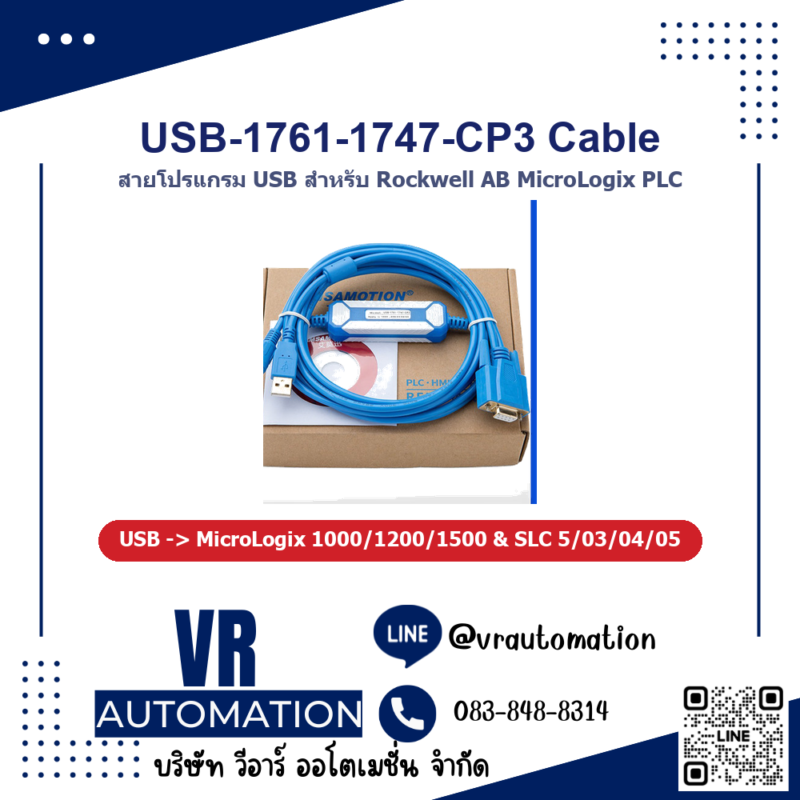
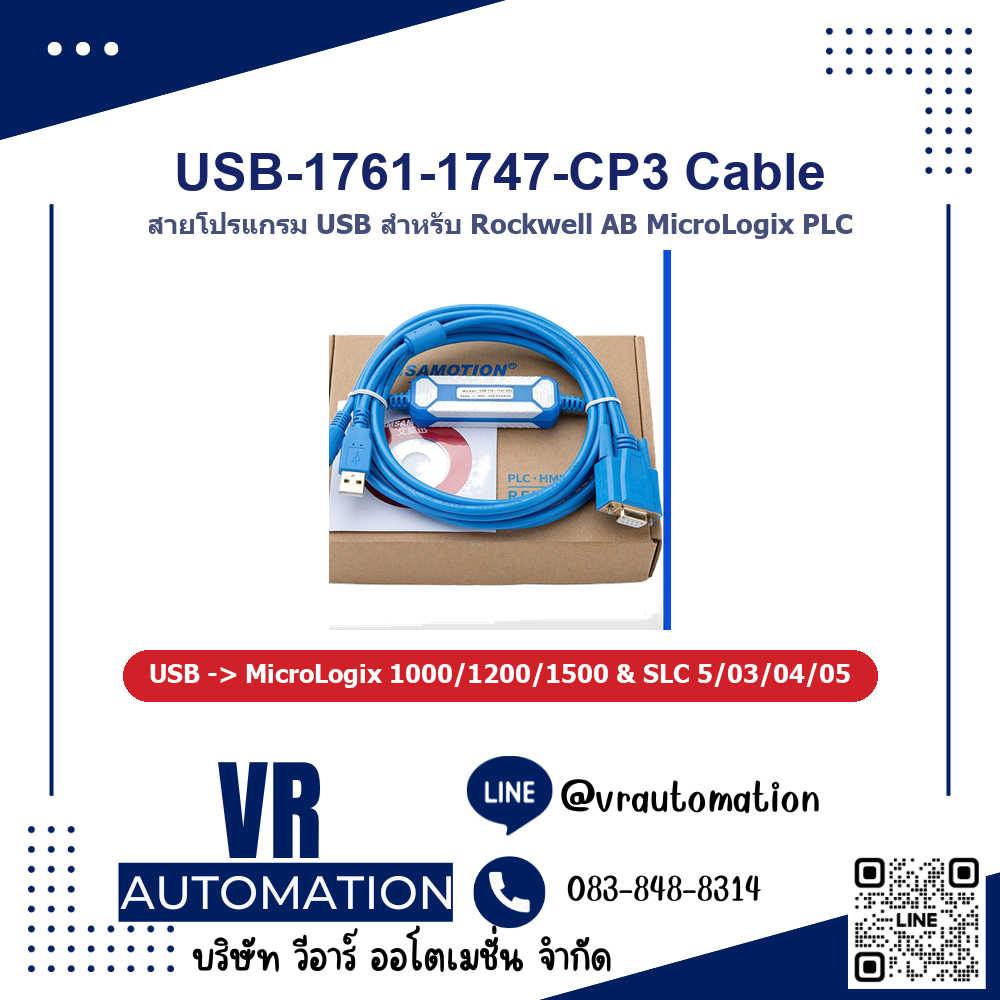
ลูกค้าถามเข้ามาว่า มีเครื่องจักรที่ใช้ PLC Allen-Bradley MicroLogix 1200 รุ่น 1762-L24BWA อยู่หน้างาน ต้องการสายโหลดโปรแกรมมาเชื่อมต่อกับโน้ตบุ๊ก ต้องใช้สายรุ่นไหนและโปรแกรมอะไร? คำตอบสั้นๆ คือ บนตัว 1762-L24BWA จะมีพอร์ตสื่อสาร Channel 0 แบบ RS-232 หัวกลม Mini-DIN 8 ขา ตามคู่มือ Rockwell ใช้สายรุ่น 1761-CBL-PM02 (Series C หรือใหม่กว่า) คู่กับโปรแกรม RSLogix 500 แต่ถ้าคอมพิวเตอร์ไม่มีพอร์ต RS-232 (DB9) สามารถใช้สายโปรแกรมแบบเสียบ USB โดยตรงอย่างรุ่น USB-1761-1747-CP3 แทนได้ทันที
สเปกพอร์ตสื่อสารและสายโหลดของ MicroLogix 1200 (1762-L24BWA)
อ้างอิงจากคู่มือทางการ MicroLogix 1200 Programmable Controllers User Manual (Publication 1762-UM001) รุ่น 1762-L24BWA เป็น PLC ใช้ไฟเลี้ยง AC 100–240V มี 14 Digital Input (24VDC) และ 10 Relay Output พร้อมพอร์ตโปรแกรมหลักอยู่ที่ Channel 0 ด้านหน้าเครื่อง:
| รายการ | รายละเอียดตามคู่มือ Rockwell (1762-UM001) | หมายเหตุสำหรับการใช้งานจริง |
|---|---|---|
| พอร์ตที่ตัว PLC | Channel 0: RS-232 หัวกลม 8-pin Mini-DIN | พินเรียงเฉพาะตัว ไม่แนะนำให้ตัดต่อเข้าหัวเอง |
| สายมาตรฐานผู้ผลิต | 1761-CBL-PM02 (ระบุ Series C หรือใหม่กว่า) | ปลายฝั่งคอมเป็น DB9 (RS-232) ต้องมีพอร์ต COM หรือตัวแปลง |
| สาย USB ที่ร้านมีจำหน่าย | USB-1761-1747-CP3 (USB-A → Mini-DIN 8-pin) | เสียบโน้ตบุ๊ก Windows 7/8/10/11 ได้เลย ไม่ต้องต่อพ่วงหลายต่อ |
| ซอฟต์แวร์ที่ใช้ | RSLogix 500 + RSLinx Classic | ใช้ RSLinx Classic ตั้งไดรเวอร์ RS-232 DF1 devices |
ขั้นตอนเชื่อมต่อ MicroLogix 1200 ผ่านสาย USB-1761-1747-CP3
เมื่อได้สาย USB-1761-1747-CP3 แล้ว ให้ตั้งค่าเชื่อมต่อตามลำดับนี้:
- ติดตั้งไดรเวอร์และเช็กหมายเลข COM Port: เสียบหัว USB เข้าคอมพิวเตอร์ เปิด Device Manager แล้วดูที่หมวด Ports (COM & LPT) ว่าสายถูกกำหนดเป็น COM หมายเลขใด
- เสียบหัว Mini-DIN 8 ขา เข้าที่ Channel 0: สังเกตบากร่องของหัวกลม 8 ขา ให้ตรงตำแหน่งก่อนเสียบเข้าพอร์ต Channel 0 บนตัว 1762-L24BWA เพื่อไม่ให้ขาพินงอ
- ตั้งค่าใน RSLinx Classic: เปิดโปรแกรม RSLinx Classic → เข้าเมนู Communications → Configure Drivers → เลือก RS-232 DF1 devices แล้วกด Add New
- เลือก COM Port และกด Auto-Configure: ระบุหมายเลข COM Port ให้ตรงกับ Device Manager จากนั้นคลิก Auto-Configure เพื่อให้ RSLinx ทดสอบความเร็วและโปรโตคอล (ค่าเริ่มต้นโรงงานของ MicroLogix คือ DF1 Full-Duplex, 19,200 bps, Parity None, Error Checking CRC, Node 1) จนขึ้นข้อความสำเร็จ
- เข้าใช้งานใน RSLogix 500: เปิด RSLogix 500 ไปที่ Comms → System Communications เลือกตัว MicroLogix 1200 จากไดรเวอร์ที่สร้างไว้ แล้วทำการ Upload, Download หรือ Go Online
ข้อควรระวังที่เจอบ่อยกับ MicroLogix 1200
- Auto-Configure ไม่ผ่านเพราะ Channel 0 ถูกเปลี่ยนโปรโตคอล: พอร์ต Channel 0 ของ MicroLogix 1200 มักถูกผู้ติดตั้งเดิมตั้งค่าเป็น DH-485 หรือ Modbus เพื่อคุยกับจอ HMI หากต่อสายแล้วสแกนไม่เจอ ให้ใช้ปุ่ม DCOMM (Default Communications) บนตัว PLC (จนไฟสถานะ DCOMM ติด) เพื่อสลับพอร์ตกลับมาใช้ค่าเริ่มต้น DF1 Full-Duplex ชั่วคราวในการเชื่อมต่อ
- อย่าสับสนระหว่าง MicroLogix (Mini-DIN 8 ขา) กับ SLC 5/03–5/05 (DB9): สาย
1761-CBL-PM02ใช้หัว Mini-DIN 8 ขาสำหรับ MicroLogix ส่วนสาย1747-CP3เป็นหัว DB9 ตัวเมียสำหรับ SLC 500 โดยสายรุ่น USB-1761-1747-CP3 ที่ร้านจำหน่ายออกแบบมาให้รองรับ MicroLogix 1000/1200/1500 และตระกูล SLC 5/03–5/05 (ตรวจสอบหัวต่อตามตัวเลือกสินค้าก่อนสั่งซื้อ) - ข้อแนะนำเรื่องหัว Mini-DIN 8 ขา: ตามคู่มือ 1762-UM001 ระบุว่าหัว Mini-DIN 8 ขาของฝั่ง PLC ไม่ใช่อะไหล่หัวมาตรฐานทั่วไป การใช้สายสำเร็จรูปจึงช่วยลดปัญหาสัญญาณขาดหายระหว่างโหลดโปรแกรมได้ดีที่สุด
สินค้าที่เกี่ยวข้อง
- สายโปรแกรม USB-1761-1747-CP3 สำหรับ Rockwell AB MicroLogix PLC: ดูราคาและสต๊อกที่หน้าสินค้า (vrautomation.co.th) หรือ หน้าสินค้าบน vrautomation.net
ติดต่อสอบถามและขอใบเสนอราคา
หากต้องการเช็กสต๊อกสายโปรแกรม PLC Allen-Bradley รุ่นอื่น (เช่น 1747-UIC หรือสายตระกูล SLC / MicroLogix) หรือขอใบเสนอราคา สามารถติดต่อทีมงานได้ทาง:
- LINE Official: @vrautomation
- โทรศัพท์: 083-848-8314
- อีเมล: [email protected]
