

สินค้าและบทความเทคนิค
ตั้งค่า HF2211 แปลง RS485/RS232 เป็น WiFi/Ethernet ครั้งแรก ทำยังไง
พ.ย.
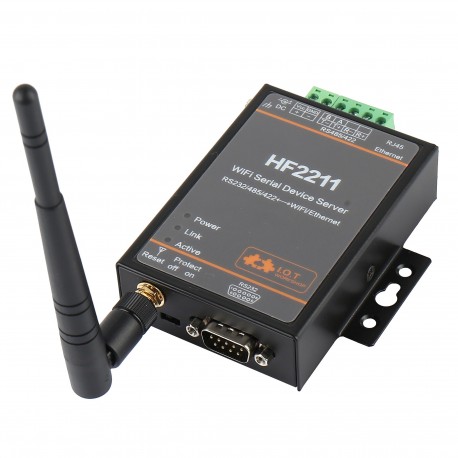
ลูกค้าถามเข้ามาว่า ซื้อตัวแปลงสัญญาณอนุกรม Hi-Flying HF2211 ไปใช้ต่อกับอุปกรณ์ RS485 (Modbus) เพื่อให้ส่งข้อมูลผ่าน Wi-Fi หรือสาย LAN (Ethernet) ได้ ต้องเริ่มตั้งค่าครั้งแรกอย่างไร? คำตอบสั้นๆ คือ ต่อไฟ DC 5–36V และสาย RS485 (A+/B-) ให้เรียบร้อย แล้วเชื่อมต่อเข้า Wi-Fi AP ของตัว HF2211 จากนั้นเปิดเบราว์เซอร์ไปที่ IP เริ่มต้น 10.10.100.254 (ล็อกอิน admin / admin) หรือใช้โปรแกรม IOTService เพื่อตั้งค่าโหมด Wi-Fi, พารามิเตอร์พอร์ต Serial ให้ตรงกับอุปกรณ์เดิม และตั้งโหมด Socket (TCP Server/Client หรือ Modbus) ก่อนบันทึกและรีสตาร์ทครับ
ตารางค่าเริ่มต้นจากโรงงานของ HF2211 (อ้างอิงคู่มือทางการ)
ก่อนเริ่มตั้งค่าครั้งแรก แนะนำให้ตรวจสอบค่ามาตรฐานจากเอกสาร HF2211 Serial Server Device User Manual V1.3 และ IOT Device Series Software Function ดังนี้:
| รายการค่าเริ่มต้น (Default) | ค่าจากโรงงาน | หมายเหตุการใช้งาน |
|---|---|---|
| IP Address หน้าเว็บตั้งค่า | 10.10.100.254 |
Subnet Mask 255.255.255.0 (เปิด DHCP Server ในโหมด AP) |
| Username / Password หน้าเว็บ | admin / admin |
ใช้ล็อกอินทั้งหน้า Web UI และในโปรแกรม IOTService |
| โหมด Wi-Fi เริ่มต้น | AP (Access Point) |
ชื่อสัญญาณ AP SSID ให้ดูที่ป้ายใต้ตัวเครื่องหรือคู่มือประจำล็อต |
| ค่าพอร์ตอนุกรม (UART) เริ่มต้น | 115200 bps, 8, None, 1 |
Flow Control ตั้งเริ่มต้นเป็น Half-Duplex (เปิดใช้งาน RS485) |
| โหมด Socket เริ่มต้น (netp) | TCP-SERVER · Port 8899 |
รองรับการเชื่อมต่อ Client ได้สูงสุด 5 ช่องทางในโหมด TCP Server |
| สวิตช์ Protect | off |
หากเลื่อนไปที่ on จะล็อกไม่ให้บันทึกค่าใหม่ได้ |
| ปุ่ม Reload (หรือ Reset) | กดค้าง 4 วินาที แล้วปล่อย | ใช้คืนค่าโรงงานขณะเครื่องจ่ายไฟอยู่ |
ขั้นตอนต่อสายและตั้งค่า HF2211 ครั้งแรกทีละขั้น
- ต่อสายไฟเลี้ยงและสายสัญญาณ: จ่ายไฟ DC 5–36V เข้าขั้ว
DC + / -และขันเสาอากาศเข้ากับขั้ว SMA ให้แน่น หากใช้อุปกรณ์ RS485 (2 สาย) ให้ต่อขั้วA (DATA+)เข้ากับA+และB (DATA-)เข้ากับB-(หากเดินสายยาวเกิน 300 เมตร ให้ต่อตัวต้านทานปลายสาย 120 Ω ตามคู่มือ) ส่วนอุปกรณ์ RS232 ต่อเข้าพอร์ต DB9 ตัวผู้ (ขา 2 RXD, ขา 3 TXD, ขา 5 GND) จากนั้นเช็กให้แน่ใจว่าไฟ LED Power ติดสว่าง และสวิตช์ Protect อยู่ที่ตำแหน่งoff - เชื่อมต่อคอมพิวเตอร์เข้ากับ HF2211: ในโหมดโรงงาน (AP) พอร์ต RJ45 จะทำงานเป็นขา WAN เพื่อลดปัญหา IP ไม่ตรงวง แนะนำให้ใช้โน้ตบุ๊กหรือมือถือเชื่อมต่อเข้า Wi-Fi Hotspot (AP) ของ HF2211 โดยดูชื่อ SSID ที่ป้ายใต้ตัวเครื่อง (คอมพิวเตอร์จะได้รับ IP ในวง
10.10.100.xxxอัตโนมัติ) - เข้าหน้า Web UI หรือโปรแกรม IOTService: เปิดเบราว์เซอร์พิมพ์
http://10.10.100.254แล้วกรอก Usernameadminและ Passwordadmin(หรือใช้โปรแกรม IOTService กดค้นหาอุปกรณ์ในวงแล้วดับเบิลคลิกเปิดหน้า Device Setting) - ตั้งค่าเครือข่าย (เมนู SYSTEM SETTINGS):
- กรณีต่อเข้า Wi-Fi โรงงาน: เปลี่ยน WiFi Mode เป็น
STA(หรือAPSTAหากยังต้องการให้มือถือเกาะ AP ของตัว HF2211 ได้ด้วย) จากนั้นกดปุ่ม Scan เลือก SSID ของเราเตอร์แล้วกรอก STA KEY - กรณีต่อสาย LAN เข้าสวิตช์/เราเตอร์โรงงาน: ในคู่มือระบุว่าค่าเริ่มต้นของ Network Mode คือ
Routerหากต้องการให้อยู่วง LAN เดียวกับ PLC/SCADA โดยตรง สามารถตั้ง Network Mode เป็นBridgeและกำหนดค่า IP/DHCP ให้ตรงกับวงเครือข่ายหน้างาน
- กรณีต่อเข้า Wi-Fi โรงงาน: เปลี่ยน WiFi Mode เป็น
- ตั้งค่าพอร์ตอนุกรม (เมนู SERIAL PORT SETTINGS): ปรับค่า Baudrate, Data Bits, Stop Bits และ Parity ให้ตรงกับ PLC มิเตอร์ หรือเซ็นเซอร์ของคุณทุกตัว (เช่น
9600, 8, None, 1หรือ9600, 8, Even, 1) หากใช้ RS485 ให้ตั้ง Flow Control เป็น Half-Duplex - ตั้งค่าโหมดสื่อสารและ Modbus (เมนู COMMUNICATION SETTINGS):
- โหมด Transparent: เลือก TCP-SERVER (ให้ SCADA/PC วิ่งเข้ามาหา IP ของ HF2211 ที่พอร์ต เช่น
8899) หรือเลือก TCP-CLIENT (ให้ HF2211 วิ่งออกไปหา Server IP และพอร์ตปลายทาง) - กรณีใช้ Modbus TCP ↔ Modbus RTU: ในหน้าตั้งค่า Protocol Settings ให้เปลี่ยน Protocol เป็น Modbus เพื่อให้ HF2211 แปลงเฟรมระหว่าง Modbus TCP บนเครือข่ายกับ Modbus RTU บนพอร์ต RS485/RS232 อัตโนมัติ (แนะนำให้ตรวจสอบพอร์ต TCP เช่น 502 ตามซอฟต์แวร์ Modbus Master ที่ใช้งาน)
- โหมด Transparent: เลือก TCP-SERVER (ให้ SCADA/PC วิ่งเข้ามาหา IP ของ HF2211 ที่พอร์ต เช่น
- บันทึกและรีบูตเครื่อง: กดบันทึกค่า (Save/Confirm) และรีบูตอุปกรณ์ เมื่อเชื่อมต่อเครือข่ายสำเร็จ ไฟ LED Link จะติดสว่าง และเมื่อมีการรับ-ส่งข้อมูล ไฟ Active จะกะพริบ
ข้อควรระวังและปัญหาที่เจอบ่อยหน้างาน
- ต่อขั้ว RS485 A/B สลับกัน: เป็นสาเหตุอันดับต้นๆ ที่ทำให้ส่งคำสั่งแล้วอุปกรณ์ Modbus RTU ไม่ตอบกลับ ให้ลองสลับสายคู่ A/B และตรวจสอบว่าไม่ได้ตั้ง Flow Control ผิดจากโหมด Half-Duplex
- ค่า Baudrate / Parity ไม่ตรงกับอุปกรณ์ลูกข่าย: แม้ตั้งค่าระบบเครือข่ายถูกต้องแล้ว แต่ถ้า UART ฝั่ง HF2211 ยังเป็นค่าเริ่มต้น
115200ขณะที่มิเตอร์หรือ PLC ตั้งไว้9600ข้อมูลจะเพี้ยนหรืออ่านค่าไม่ได้ - IP ชนกันในวง LAN หรือตั้ง Subnet ซ้ำในโหมด APSTA: เมื่อย้ายไปเกาะวงโรงงาน (
STAหรือBridge) ต้องตรวจสอบว่า Static IP ที่กำหนดไม่ซ้ำกับอุปกรณ์อื่น และในโหมดAP+STAวง IP ของฝั่ง AP (เช่น10.10.100.xxx) ต้องไม่ใช่วงเดียวกับฝั่ง STA ที่เกาะเราเตอร์ - ลืมสวิตช์ Protect ไว้ที่ตำแหน่ง on หรือแก้ IP แล้วเข้าเว็บไม่ได้: หากแก้พารามิเตอร์แล้วบันทึกไม่เข้าให้เช็กสวิตช์
Protectด้านล่างเครื่อง และหากตั้งค่า IP ผิดจนเข้าหน้าเว็บไม่ได้ ให้ใช้เข็มกดปุ่ม Reload (หรือ Reset) ค้างไว้ 4 วินาที แล้วปล่อย เพื่อคืนค่ากลับเป็น10.10.100.254
สินค้าและบทความที่เกี่ยวข้อง
- ตัวแปลงสัญญาณ Hi-Flying HF2211 (RS232/RS485/RS422 เป็น WiFi & Ethernet): ดูรายละเอียดหน้าสินค้า
- เจาะลึกสเปกฮาร์ดแวร์ HF2211: สรุปสเปก HF2211 Hi-Flying Wi-Fi/Ethernet Serial Server
- ภาพรวมการใช้งานแปลง RS485/RS232 เป็น WiFi/LAN: HF2211 อุปกรณ์แปลงสัญญาณสำหรับ IoT และอุตสาหกรรม
- ตั้งค่าผ่านโปรแกรม PC โดยละเอียด: การใช้งาน IOTService Edit Page (UART & Socket) และ การเชื่อมต่อ PLC Modbus RTU ผ่าน Serial Server
ติดต่อสอบถามและขอใบเสนอราคา
หากต้องการสอบถามข้อมูลเพิ่มเติมเกี่ยวกับ Hi-Flying HF2211 หรือเลือกอุปกรณ์แปลงสัญญาณ RS485/RS232 ให้เหมาะกับระบบหน้างาน สามารถติดต่อทีมงาน VR Automation ได้ทาง:
- LINE Official: @vrautomation
- โทรศัพท์: 083-848-8314
- อีเมล: [email protected]
