
PLC, สาย Interface Programming, สินค้าและบทความเทคนิค
วิธีทำสายโปรแกรม PLC Koyo (DirectLOGIC / CLICK) ด้วยตัวเอง พร้อม Pinout ไดอะแกรม
ส.ค.
วิธีทำสายโปรแกรม PLC Koyo (DirectLOGIC / CLICK) ด้วยตัวเอง ฉบับวิศวกร
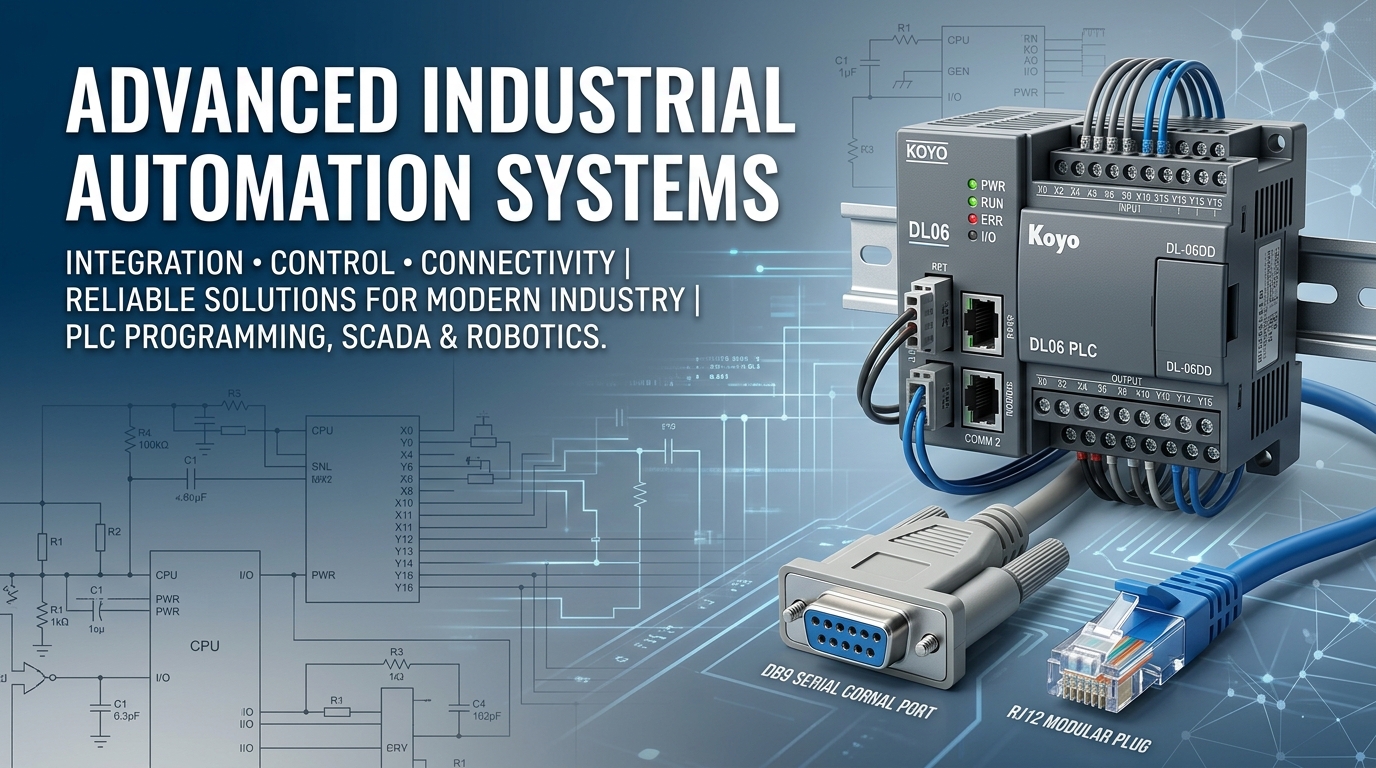
💡 สรุปภาพรวม: Koyo PLC (รวมถึงตระกูล DirectLOGIC และ CLICK PLC ภายใต้ AutomationDirect) เป็นชุดควบคุมอัตโนมัติที่ได้รับความนิยมสูงในเครื่องจักรอุตสาหกรรม การทำสายโปรแกรมสื่อสาร RS-232 ขึ้นมาใช้งานเองตามมาตรฐาน D2-DSCBL ช่วยประหยัดค่าใช้จ่าย หาอะไหล่ง่าย และพร้อมรับมือกับงานซ่อมบำรุงหน้างานได้ทันที
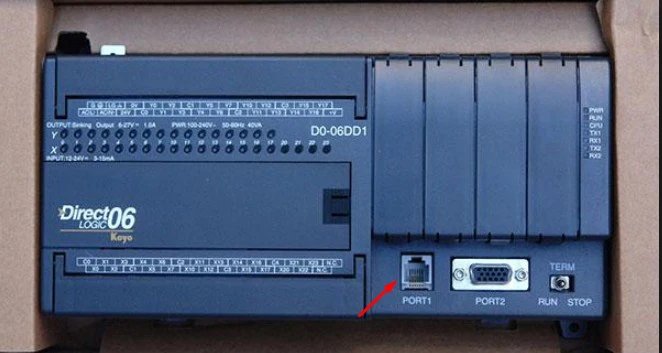
PLC ของ Koyo โดดเด่นเรื่องความทนทาน เสถียรภาพ และราคาที่คุ้มค่า จึงพบได้บ่อยในเครื่องจักรนำเข้า เช่น เครื่องแพ็คกิ้ง, เครื่องบรรจุ, สายพานลำเลียง, และระบบบำบัดน้ำเสีย แต่ในหลายกรณีสายโปรแกรมแท้สูญหายหรือจัดส่งช้า การเข้าหัวสายด้วยตัวเองจึงเป็นทักษะสำคัญสำหรับช่างและวิศวกรออโตเมชัน
1. อุปกรณ์ที่ต้องเตรียม (Bill of Materials)
อุปกรณ์สำหรับประกอบสายโปรแกรม Koyo D2-DSCBL มีเพียงไม่กี่ชิ้นและหาซื้อได้ง่าย:
| รายการอุปกรณ์ | จำนวน | คำอธิบายและหน้าที่ |
|---|---|---|
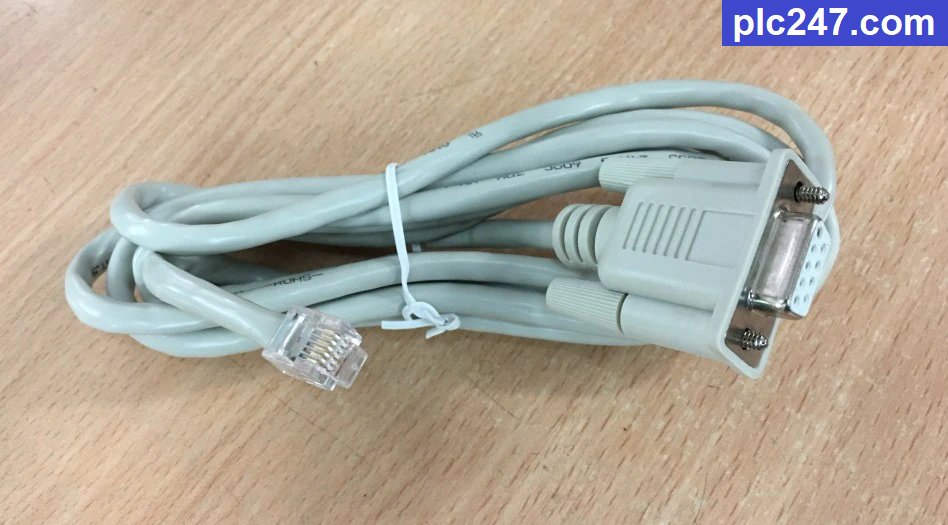
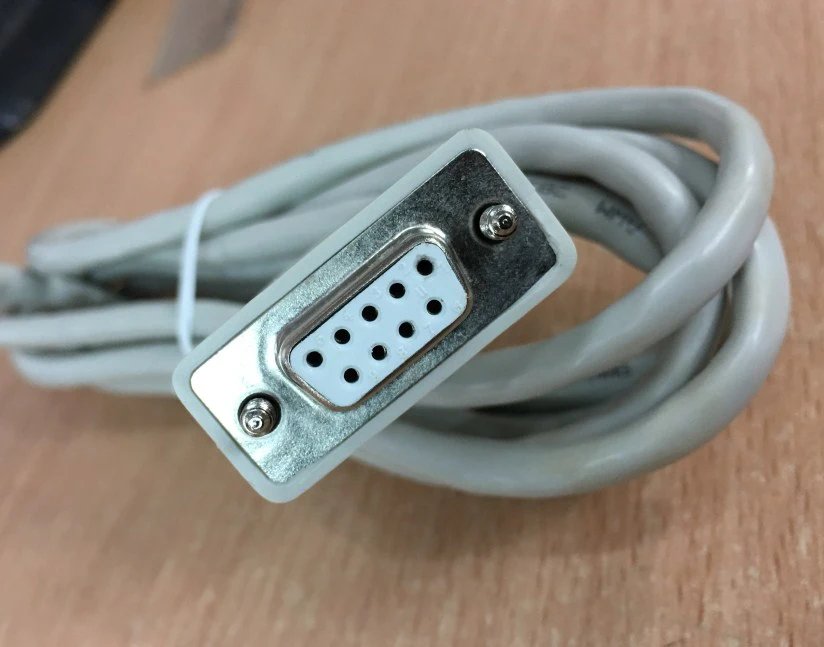
| หัวต่อ DB9 ตัวเมีย (DB9 Female Connector) | 1 ตัว | พร้อมฝาครอบพลาสติก สำหรับต่อเข้ากับพอร์ต Serial COM Port ของคอมพิวเตอร์ |
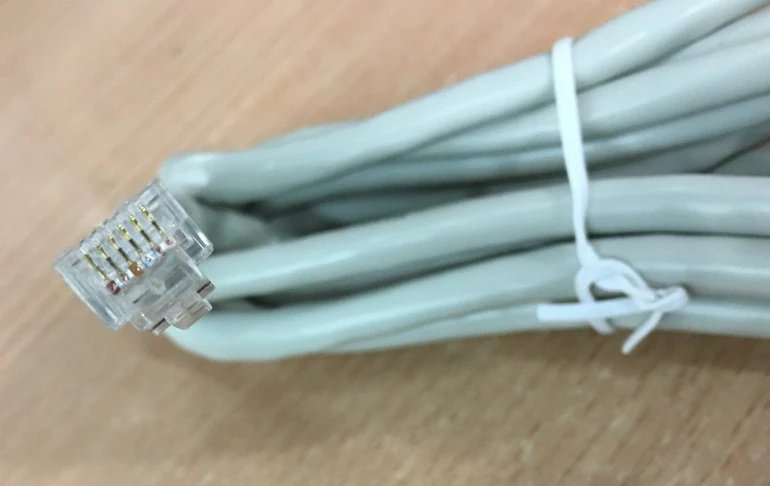
| หัวต่อ RJ12 6P6C (Modular Plug) | 1 ตัว | หัวแจ็คโทรศัพท์แบบ 6 ขา สำหรับเสียบเข้าพอร์ตโปรแกรมหน้าตัว PLC |
| สายสัญญาณชีลด์ (Shielded Cable) | 1.5 – 2 เมตร | สาย 3-4 คอร์ มีฟอยล์หรือถักชีลด์ เพื่อป้องกันสัญญาณรบกวนในโรงงาน |
| USB to RS232 Converter (กรณีโน้ตบุ๊กไม่มี DB9) | 1 เส้น | แนะนำชิปเซ็ต FTDI หรือ Prolific แท้ เพื่อความเสถียรในการรับส่งสัญญาณ |
2. ตารางไดอะแกรม Pinout (DB9 Female ↔ RJ12 6P6C)
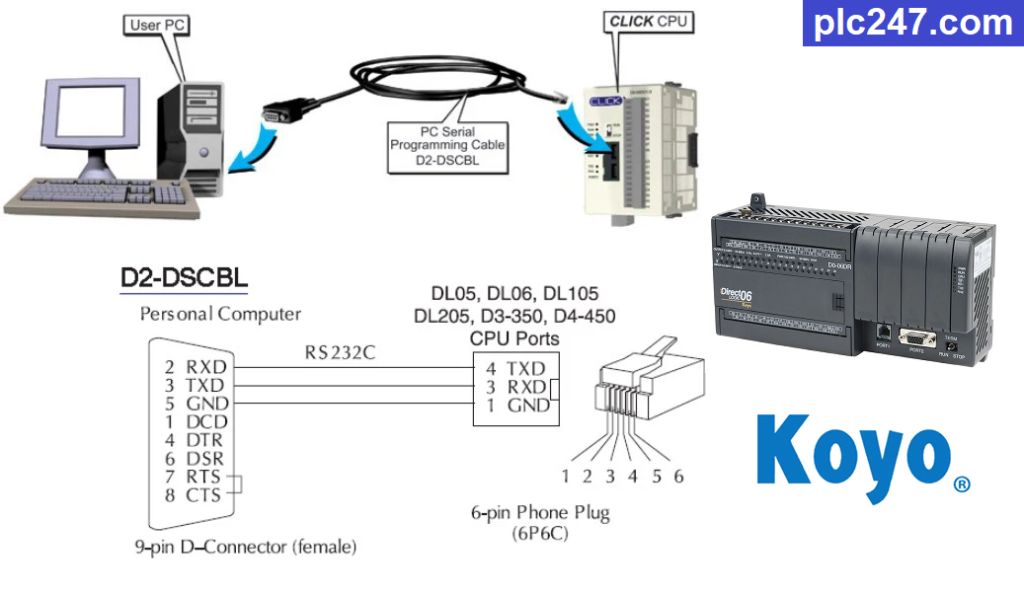
พอร์ตโปรแกรมของ Koyo DirectLOGIC และ CLICK PLC ใช้สัญญาณแบบ RS-232 3-Wire (TX, RX, GND) โดยมีไดอะแกรมการจับคู่สายดังนี้:
| ขา DB9 Female (ฝั่ง PC) | ชื่อสัญญาณ (PC) | ทิศทางสัญญาณ | ขา RJ12 6P6C (ฝั่ง PLC) | ชื่อสัญญาณ (PLC) | คำอธิบาย |
|---|---|---|---|---|---|
| Pin 2 | RXD (Receive) | ← | Pin 4 | TXD (Transmit) | รับข้อมูลจาก PLC ส่งเข้า PC |
| Pin 3 | TXD (Transmit) | → | Pin 3 | RXD (Receive) | ส่งคำสั่งจาก PC ไปยัง PLC |
| Pin 5 | GND (Ground) | ↔ | Pin 1 | 0V / Signal GND | กราวด์อ้างอิงสัญญาณ |
| โครงโลหะ DB9 | Shield Ground | ↔ | Shield | Frame Ground | ชีลด์ถักกันกวน |
⚠️ คำเตือนสำคัญเรื่องไฟเลี้ยง +5VDC (ห้ามต่อเด็ดขาด)
Pin 2 ของพอร์ต RJ12 บนตัว PLC จ่ายไฟ +5VDC เพื่อเลี้ยงอุปกรณ์ Handheld Programmer ภายนอก ห้ามบัดกรีหรือต่อสายจาก Pin 2 ของ RJ12 เข้าสู่พอร์ต DB9 ของคอมพิวเตอร์เด็ดขาด เพราะจะทำให้พอร์ตสื่อสารหรือเมนบอร์ดคอมพิวเตอร์เสียหายได้
3. การต่อ Jumper Loopback ฝั่ง DB9 เพื่อความเสถียร
ในการใช้งานพอร์ต Serial RS-232 ซอฟต์แวร์โปรแกรมบางเวอร์ชันอาจรอสัญญาณ Hardware Handshaking เพื่อความเข้ากันได้ 100% แนะนำให้ทำ Jumper เชื่อมขากันที่ฝั่ง DB9 Female (PC) ดังนี้:
- 🔗 จั๊มป์เชื่อม Pin 7 (RTS) เข้ากับ Pin 8 (CTS) — หลอกสถานะพร้อมส่งข้อมูลของพอร์ต
- 🔗 จั๊มป์เชื่อม Pin 4 (DTR) เข้ากับ Pin 6 (DSR) — หลอกสถานะเชื่อมต่อของอุปกรณ์ Data Terminal
4. รุ่นของ PLC Koyo / AutomationDirect ที่รองรับ
สายโปรแกรมที่ประกอบตามแบบนี้ สามารถใช้งานร่วมกับ PLC ได้หลากหลายตระกูล เช่น:
🔹 DirectLOGIC Series
DL05, DL06, DL105, DL205 (CPU D2-230, D2-240, D2-250, D2-260), DL350, DL450 (Port 1)
🔹 CLICK PLC Series
CLICK Basic & Standard CPU ทุกรุ่นที่พอร์ต Port 1 (RS-232 RJ12)
🔹 Koyo Kostac Series
Kostac SU-5, SU-6, SG-8, NK Series, PZ Series (รุ่นที่มี Modular Port)
5. ขั้นตอนการเข้าหัวสายทีละสเต็ป (Step-by-Step)
- สวมฝาครอบ DB9: ร้อยฝาครอบหัว DB9 และท่อหดเข้ากับสายสัญญาณก่อนเริ่มบัดกรี
- เข้าหัว RJ12 6P6C: หงายหัว RJ12 ขึ้น (หันเขี้ยวล็อกลงด้านล่าง) มองจากปลายสาย ขาที่ 1 จะอยู่ซ้ายมือสุด เรียงสายเข้าช่อง 1 (GND), ช่อง 3 (RXD), ช่อง 4 (TXD) แล้วใช้คีมย้ำสายให้แน่นสนิท
- บัดกรีขั้ว DB9 Female: ปอกสายอีกด้าน บัดกรี Pin 2 (RXD), Pin 3 (TXD), Pin 5 (GND) และทำการจั๊มป์ขา 7-8 กับ 4-6 ตามที่ระบุในหัวข้อที่ 3
- ตรวจสอบด้วยมัลติมิเตอร์ (Continuity Test): ตรวจวัดความต่อเนื่องของสายแต่ละเส้น และตรวจให้แน่ใจว่าไม่มีสายช็อตแตะกัน
6. ซอฟต์แวร์และการตั้งค่าการสื่อสาร (Communication Parameters)
เมื่อต่อสายเข้ากับเครื่องคอมพิวเตอร์และ PLC แล้ว ให้เปิดซอฟต์แวร์ตามตระกูลของ PLC และตั้งค่าดังนี้:
- ซอฟต์แวร์ที่ใช้:
- DirectSOFT 5 / DirectSOFT 6 (สำหรับ DirectLOGIC DL Series)
- CLICK Programming Software (สำหรับ CLICK PLC)
- Koyo KPP (Kostac PLC Programming)
- การตั้งค่าสวิตช์ PLC: เลื่อนสวิตช์หน้า PLC ไปที่ตำแหน่ง
TERMหรือREMOTEเพื่อเปิดใช้งานการสื่อสารผ่านพอร์ตโปรแกรม - พารามิเตอร์สื่อสารมาตรฐาน (Default Link Parameters):
- Baud Rate:
9600 bps(หรือ 19200 / 38400 bps) - Data Bits:
8 Bits - Parity:
Odd(สำหรับ DirectLOGIC ส่วนใหญ่) หรือNone - Stop Bits:
1 Bit
- Baud Rate:
7. สุดยอดเทคนิคและข้อแนะนำสำหรับวิศวกร (Engineering Pro Tips)
⚡ 1. เทคนิคปรับ Latency Timer ให้สื่อสารเร็วขึ้น 10 เท่า
สำหรับผู้ที่ใช้ USB to RS-232 Converter (โดยเฉพาะชิป FTDI):
1. เปิด Device Manager → Ports (COM & LPT)
2. คลิกขวาที่พอร์ต → Properties → Port Settings → Advanced
3. ปรับค่า Latency Timer (msec) จากเดิม 16 ms ลดลงเหลือ 1 ms หรือ 2 ms
👉 ผลลัพธ์: ซอฟต์แวร์ DirectSOFT และ CLICK จะสแกนค้นหา PLC รวดเร็วทันใจ ตอบสนองไว และไม่มีอาการ Time out หลุดกลางคัน
🛡️ 2. เทคนิค Single-Point Shield Grounding
ในสภาพแวดล้อมโรงงานที่มีอินเวอร์เตอร์ (VFD) ทำงานอยู่ใกล้ๆ สัญญาณรบกวน EMI จะสูงมาก:
• ต่อสายชีลด์ถักลงโครงโลหะ DB9 เพียงฝั่งเดียวเท่านั้น (ห้ามต่อลงทั้งสองฝั่ง)
• วิธีนี้จะป้องกันไม่ให้เกิดกระแสไหลวนในสายดิน (Ground Loop Current) อันเกิดจากความต่างศักย์ของระบบกราวด์คอมพิวเตอร์กับตู้คอนโทรล
🔍 3. เทคนิคใช้ Auto-Search Link ใน DirectSOFT
หากไม่ทราบว่า PLC เครื่องนี้ถูกตั้ง Baud Rate หรือ Station Address ไว้เท่าไหร่:
• ใน DirectSOFT Link Editor ให้เลือกคำสั่ง Auto-Detect หรือ Auto-Search
• โปรแกรมจะทำการสแกน Baud Rate (9600 → 19200 → 38400) และทดสอบ Parity อัตโนมัติ ประหยัดเวลาไม่ต้องลองสุ่มค่าทีละตัว
🔒 4. เทคนิคความยาวสายและการใช้งานหน้างาน
• มาตรฐาน RS-232 แนะนำความยาวสายสูงสุดไม่เกิน 15 เมตร ที่ 9600 bps
• สำหรับการซ่อมบำรุงหน้างาน ความยาวที่เหมาะสมที่สุดคือ 2.0 – 3.0 เมตร เพื่อความคล่องตัวและป้องกันแรงดันตกในสาย
• หากจำเป็นต้องต่อสายระยะไกลเกิน 15 เมตร แนะนำให้แปลงเป็น RS-485 หรือใช้ Ethernet ECOM Module
8. ตารางแก้ไขปัญหาเมื่อเชื่อมต่อไม่สำเร็จ (Troubleshooting Matrix)
| อาการที่พบ | สาเหตุที่เป็นไปได้ | แนวทางแก้ไข |
|---|---|---|
| PLC Not Responding / Time out | • ต่อสลับสาย TXD และ RXD • สวิตช์ PLC อยู่ที่ตำแหน่ง STOP หรือ RUN |
• สลับสาย Pin 2 และ Pin 3 ที่หัว DB9 • เลื่อนสวิตช์ PLC ไปที่ TERM |
| หา COM Port ไม่เจอในซอฟต์แวร์ | • Windows กำหนด COM Port สูงเกินไป (เช่น COM18) • ไดรเวอร์ USB-Serial มีปัญหา |
• เข้า Device Manager เปลี่ยนหมายเลขพอร์ตให้อยู่ในช่วง COM1 – COM4 |
| สื่อสารได้แล้วหลุดเป็นระยะ | • ค่า Latency Timer ของชิปแปลง USB สูงเกินไป • มีสัญญาณกวนจากอินเวอร์เตอร์ |
• ปรับ Latency Timer เหลือ 1ms ใน Driver Properties • เช็คสายดินและเดินสายห่างจาก Power Cable |
ทำไมต้องเลือกอุปกรณ์และบริการจาก VR Automation?
✅ สินค้าพร้อมส่งและรับประกัน
สต๊อกอุปกรณ์ Automation อะไหล่ และสายเชื่อมต่อครบวงจร พร้อมการรับประกันคุณภาพสินค้า
✅ ทีมวิศวกรผู้เชี่ยวชาญ
ให้คำแนะนำการเลือกอุปกรณ์ การเขียนโปรแกรม PLC/HMI และการต่อวงจรโดยทีมงานมืออาชีพ
✅ บริการครบวงจร
รับประกอบตู้คอนโทรล รับเขียนโปรแกรม PLC ซ่อมแซมระบบ และบริการปลดล็อค PLC ทุกยี่ห้อ
✅ จัดส่งรวดเร็วทั่วประเทศ
จัดส่งถึงหน้างานอย่างปลอดภัย พร้อมออกใบกำกับภาษีเต็มรูปแบบ
สินค้าและหมวดหมู่อุปกรณ์ที่เกี่ยวข้อง
สามารถเลือกชมสินค้าและอุปกรณ์เชื่อมต่อในระบบ Automation เพิ่มเติมได้ที่:
- 🔗 หมวดหมู่สายสื่อสารและสายโปรแกรม PLC (Communication Cables)
- 🔗 สายเชื่อมต่อจอทัชสกรีน HMI และ PLC ทุกยี่ห้อ
- 🔗 หมวดหมู่ PLC และโมดูลขยาย (Programmable Logic Controller)
คำถามที่พบบ่อย (FAQ)
ถาม: สายโปรแกรม Koyo D2-DSCBL สามารถใช้กับ PLC ยี่ห้ออื่นได้หรือไม่?
ตอบ: ไม่แนะนำให้ใช้โดยตรง เนื่องจาก Koyo PLC มีการจ่ายไฟ +5VDC ออกมาที่ Pin 2 ของพอร์ต RJ12 หากนำไปเสียบกับ PLC ยี่ห้ออื่นที่ Pinout ไม่ตรงกัน อาจทำให้พอร์ตสื่อสารเสียหายได้
ถาม: ถ้าโน้ตบุ๊กไม่มีพอร์ต DB9 Serial (COM Port) ต้องทำอย่างไร?
ตอบ: สามารถใช้ตัวแปลง USB to RS232 (แนะนำชิปเซ็ต FTDI หรือ Prolific แท้) เสียบเข้ากับพอร์ต USB ของคอมพิวเตอร์ จากนั้นนำสาย DB9 ที่ประกอบเสร็จแล้วมาต่อเข้ากับหัวแปลง USB-RS232 เพื่อใช้งาน
ถาม: ทำไมเชื่อมต่อ Koyo PLC แล้วโปรแกรม DirectSOFT แจ้ง Error ไม่พบ PLC?
ตอบ: สาเหตุหลักที่พบบ่อยได้แก่: 1. สลับสาย TXD และ RXD ผิดเส้น, 2. ลืมต่อสายสัญญาณ GND (Pin 1 RJ12 เข้า Pin 5 DB9), 3. ไม่ได้สลับสวิตช์ PLC ไปที่ตำแหน่ง TERM หรือ REMOTE, 4. เลือกหมายเลข COM Port ในซอฟต์แวร์ไม่ตรงกับ Device Manager, 5. ค่า Latency Timer ของ USB Serial สูงเกินไป (แนะนำปรับเป็น 1ms)
ถาม: สายโปรแกรมเส้นนี้ใช้กับ PLC ตระกูล CLICK ได้ด้วยหรือไม่?
ตอบ: ใช้ได้แน่นอนครับ เพราะพอร์ต Port 1 (RS-232 RJ12) ของ CLICK PLC ใช้ Pinout สัญญาณ RXD, TXD, และ GND ตรงกันกับมาตรฐานสาย D2-DSCBL ของ DirectLOGIC
ต้องการสายโปรแกรม PLC อุปกรณ์ Automation หรือบริการเขียนโปรแกรม?
VR Automation พร้อมให้คำปรึกษาและบริการอุปกรณ์ระบบควบคุมโรงงานครบวงจร
📱 LINE: @vrautomation
📞 โทร: 092-686-7190
📧 Email: [email protected]
จัดส่งทั่วประเทศ | รับประกันสินค้า | ออกใบกำกับภาษีได้
แหล่งอ้างอิงและที่มาข้อมูล (References)
- บทความต้นฉบับ: [Making Cable] Koyo PLC Programming Cable — plctop.com / plc247.com
- คู่มือสายสัญญาณ AutomationDirect: DirectLOGIC PLC Programming Cable (D2-DSCBL / D0-CBL) Wiring Specifications
- เอกสารทางเทคนิค: Koyo Electronics Industries & CLICK PLC Hardware User Manual
