

Uncategorized
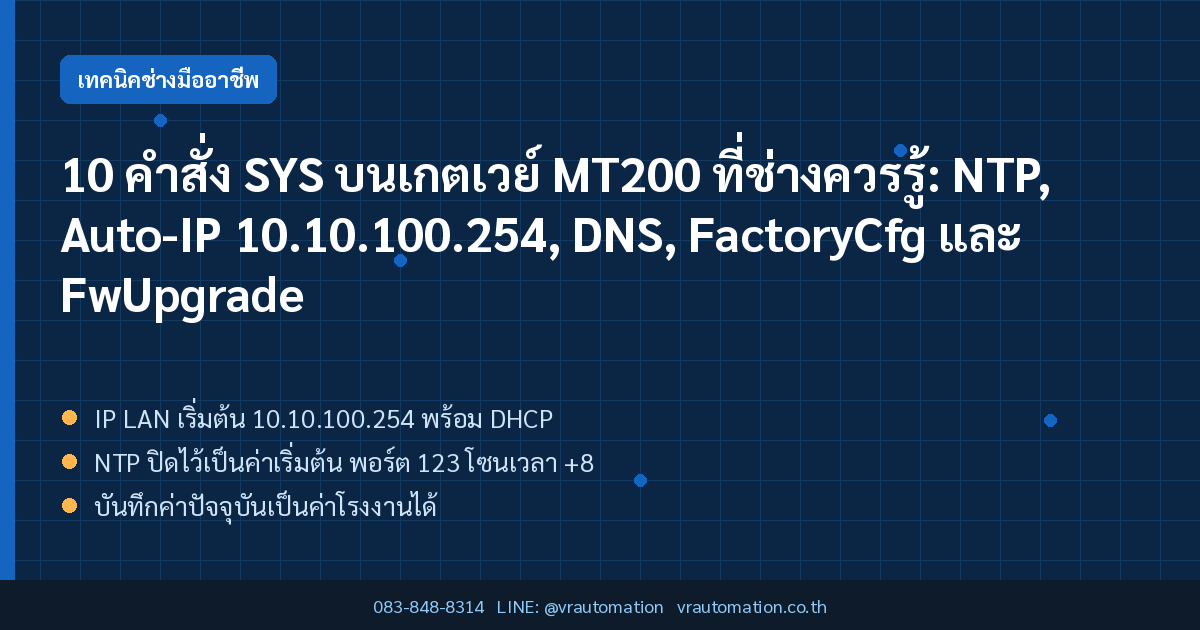
10 คำสั่ง SYS บนเกตเวย์ MT200 ที่ช่างควรรู้: NTP, Auto-IP 10.10.100.254, DNS, FactoryCfg และ FwUpgrade | VR Automation
ส.ค.
วันที่ 19 สิงหาคม 2569 | เทคนิคช่างมืออาชีพ | VR Automation
เวลาไปหน้างานแล้วเจอเกตเวย์ที่ตั้งค่าไว้โดยคนอื่น สิ่งที่กินเวลามากที่สุดมักไม่ใช่การแก้ปัญหา แต่คือการหาให้เจอว่าอุปกรณ์ถูกตั้งค่าไว้อย่างไร IP อะไร เชื่อมออกไปที่ไหน และเวลาในเครื่องตรงหรือไม่ ไดเรกทอรี SYS ของเกตเวย์ MT200 รวมคำสั่งระดับระบบไว้เกือบสามสิบตัว แต่ในทางปฏิบัติมีอยู่สิบตัวที่ใช้บ่อยจริงและตอบคำถามหน้างานได้เกือบหมด บทความนี้คัดมาเฉพาะสิบตัวนั้น พร้อมค่าเริ่มต้นและเงื่อนไขการมีผลของแต่ละคำสั่ง
กลุ่มที่ 1 — รู้ให้ได้ก่อนว่าอุปกรณ์เป็นตัวไหน
SYS/Version แสดงเลขเวอร์ชันของเฟิร์มแวร์ เป็นคำสั่งแรกที่ควรบันทึกไว้ทุกครั้งที่เข้าไซต์ เพราะพฤติกรรมบางอย่างต่างกันตามเวอร์ชัน
SYS/ProductID แสดงรหัสผลิตภัณฑ์ซึ่งใช้ระบุรุ่นในเครื่องมือและหน้าเว็บ คู่มือระบุว่าค่านี้แก้ไขไม่ได้ จึงเชื่อถือได้ว่าเป็นรุ่นจริง
SYS/CustomerID แสดงรหัสลูกค้าซึ่งโดยค่าเริ่มต้นเหมือนกับ ProductID แต่แก้เป็นชื่อกลาง ๆ ของตัวเองได้ เหมาะกับผู้รับเหมาที่ต้องการติดแบรนด์ของตัวเองในระบบ
SYS/UserID เป็นแท็กที่แพลตฟอร์ม IOTBridge ใช้ระบุอุปกรณ์และผูกเข้ากับบัญชีผู้ใช้ ค่าเริ่มต้นคือว่าง
SYS/MAC แสดงหรือตั้ง MAC address โดยคู่มือเตือนไว้ตรง ๆ ว่าค่านี้ไม่ซ้ำกันทั่วโลก การแก้ไขแบบสุ่มอาจทำให้ MAC ซ้ำกันและสื่อสารผิดปกติ ค่าที่ตั้งเป็นสตริง 12 อักขระ
กลุ่มที่ 2 — เน็ตเวิร์กและการเข้าถึงครั้งแรก
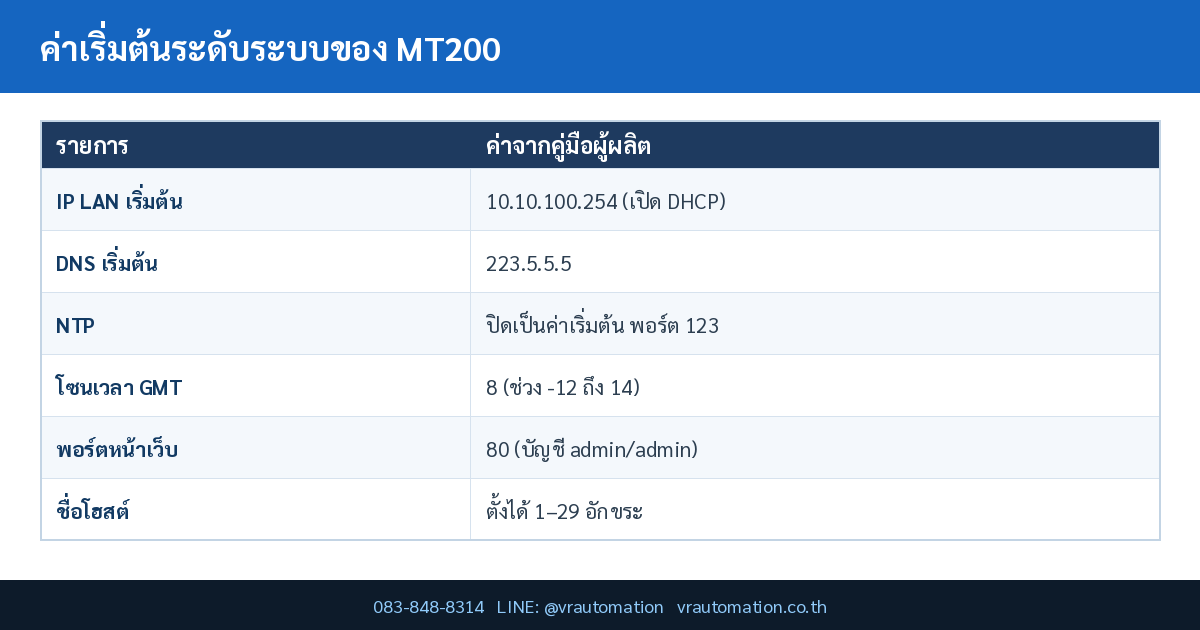
สิ่งที่ช่วยงานมากที่สุดเวลาไม่รู้ IP ของอุปกรณ์คือฟังก์ชัน Auto-IP เกตเวย์ใช้ IP ฝั่ง LAN เป็น 10.10.100.254 และเปิด DHCP ฝั่ง LAN ไว้เป็นค่าเริ่มต้น เมื่อเสียบสายแลนตรงเข้าพีซีแล้วเปิดเครื่อง พีซีจะได้ IP ในวง 10.10.100.X โดยอัตโนมัติ แล้วเข้าหน้าตั้งค่าที่ IP เริ่มต้นได้ทันที
SYS/Network/Show แสดงข้อมูลเกี่ยวกับเน็ตเวิร์กทั้งหมด ใช้ตรวจว่าได้ IP มาจริงหรือไม่
SYS/Network/DHCP เปิดหรือปิด DHCP Client ค่าเริ่มต้นคือ Enable หมายถึงเมื่อต่ออีเทอร์เน็ตเข้าเราเตอร์จะขอ IP อัตโนมัติ ถ้าตั้งเป็น Disable ต้องกรอก IP และเกตเวย์เอง พารามิเตอร์นี้มีผลหลังรีสตาร์ต
SYS/Network/DNS ตั้ง IP ของเซิร์ฟเวอร์ DNS ค่าเริ่มต้นคือ 223.5.5.5 ข้อสำคัญคือคู่มือระบุว่าค่านี้ใช้ได้เฉพาะเมื่อปิด DHCP แล้วเท่านั้น และมีผลหลังรีสตาร์ต จุดนี้เป็นสาเหตุที่หลายคนตั้ง DNS แล้วไม่เห็นผล
SYS/Network/Hostname ตั้งชื่อโฮสต์ที่จะแสดงในเราเตอร์หลังจากอุปกรณ์เชื่อมต่อ ความยาว 1–29 อักขระ มีผลทันที คำสั่งนี้มีประโยชน์มากเมื่อมีเกตเวย์หลายตัวในวงเดียวกัน เพราะทำให้แยกออกจากหน้าเราเตอร์ได้ทันทีโดยไม่ต้องไล่ MAC
SYS/Ping ทดสอบการเชื่อมต่อเครือข่ายโดยระบุ IP หรือชื่อโดเมน ผลลัพธ์มีสองแบบคือ Success หมายถึงปลายทางเข้าถึงได้ และ Timeout หมายถึงเข้าถึงไม่ได้ การปิงด้วยชื่อโดเมนยังช่วยยืนยันว่า DNS ทำงานได้จริง ไม่ใช่แค่เส้นทางเครือข่ายปกติ
SYS/FactoryCfg Enable ทุกครั้ง เพื่อบันทึกคอนฟิกที่ปรับจนใช้งานได้ดีแล้วให้กลายเป็นค่าโรงงานของอุปกรณ์ตัวนั้น ถ้าวันหนึ่งพนักงานหน้างานกดคืนค่าโรงงานเพราะคิดว่าจะแก้ปัญหาได้ อุปกรณ์จะกลับมาที่คอนฟิกของเรา ไม่ใช่ค่าดิบจากโรงงาน เทคนิคนี้ประหยัดเวลาเดินทางกลับไปตั้งค่าใหม่ได้หลายรอบตลอดอายุการใช้งานกลุ่มที่ 3 — เวลาที่ถูกต้องคือพื้นฐานของข้อมูลที่เชื่อถือได้
SYS/NTP เปิดหรือปิดฟังก์ชันเทียบเวลาจริง คู่มือระบุว่าค่าเริ่มต้นคือปิด ซึ่งเป็นจุดที่มักถูกมองข้าม เมื่อเปิดใช้งานจะตั้งค่าได้สามอย่าง คือที่อยู่เซิร์ฟเวอร์ NTP ซึ่งใส่เป็นชื่อโดเมนหรือ IP ก็ได้ หมายเลขพอร์ตซึ่งค่าเริ่มต้นคือ 123 และโซนเวลา GMT ซึ่งค่าเริ่มต้นคือ 8 ตั้งได้ในช่วง -12 ถึง 14 พารามิเตอร์เหล่านี้มีผลทันทีหลังตั้งค่า
สำหรับงานติดตั้งในประเทศไทย ต้องตั้งโซนเวลาเป็น 7 ไม่ใช่ค่าเริ่มต้น 8 มิฉะนั้นเวลาที่บันทึกจะคลาดเคลื่อนไปหนึ่งชั่วโมงทุกรายการ ซึ่งเป็นความผิดพลาดที่ตรวจพบได้ยากเพราะข้อมูลดูสมเหตุสมผลทุกอย่าง
ความสำคัญของเรื่องนี้ไม่ได้อยู่แค่ความสวยงามของข้อมูล เพราะระบบควบคุมอุตสาหกรรมต้องใช้เวลาที่ตรงกันสำหรับการบันทึกเหตุการณ์ การประทับเวลาของสัญญาณเตือน และการวิเคราะห์ลำดับเหตุการณ์เมื่อเกิดปัญหา หากเวลาของเกตเวย์แต่ละตัวไม่ตรงกัน การไล่หาสาเหตุจากล็อกหลายแหล่งจะทำได้ยากมาก
| คำสั่ง | หน้าที่ | ค่าเริ่มต้น | มีผลเมื่อ |
|---|---|---|---|
SYS/Version |
แสดงเลขเวอร์ชันเฟิร์มแวร์ | – | ทันที (อ่านค่า) |
SYS/Network/DHCP |
เปิด/ปิด DHCP Client | Enable | หลังรีสตาร์ต |
SYS/Network/DNS |
ตั้ง IP ของเซิร์ฟเวอร์ DNS | 223.5.5.5 | หลังรีสตาร์ต (ใช้ได้เมื่อปิด DHCP) |
SYS/Network/Hostname |
ตั้งชื่อโฮสต์ที่แสดงในเราเตอร์ | 1–29 อักขระ | ทันที |
SYS/Ping |
ทดสอบการเชื่อมต่อเครือข่าย | – | ทันที (อ่านค่า) |
SYS/NTP |
เทียบเวลาจริงกับเซิร์ฟเวอร์ NTP | Disable, พอร์ต 123, GMT 8 | ทันที |
SYS/Web |
เปิด/ปิดหน้าเว็บคอนฟิก | Enable, พอร์ต 80 | หลังรีสตาร์ต |
SYS/NAT |
ฟังก์ชัน IOTBridge จัดการระยะไกล | Enable | หลังรีสตาร์ต |
SYS/FactoryCfg |
บันทึกค่าปัจจุบันเป็นค่าโรงงาน | Disable | ทันที |
FwUpgrade |
อัปเกรดเฟิร์มแวร์จาก URL | – | รีสตาร์ตอัตโนมัติเมื่อสำเร็จ |
กลุ่มที่ 4 — สำรองค่าและอัปเกรดอย่างปลอดภัย
SYS/FactoryCfg เป็นคำสั่งที่มีประโยชน์มากแต่คนใช้น้อย เมื่อตั้งเป็น Enable ระบบจะบันทึกพารามิเตอร์ที่ผู้ใช้ตั้งไว้ในปัจจุบันให้กลายเป็นค่าโรงงาน ผลคือถ้ามีใครกดคืนค่าโรงงานในภายหลัง อุปกรณ์จะกลับมาที่คอนฟิกที่เราตั้งไว้ ไม่ใช่คอนฟิกดิบจากโรงงาน ส่วน Disable จะล้างค่าที่บันทึกไว้ ทำให้การคืนค่าโรงงานกลับไปเป็นค่าดั้งเดิม
นอกจากนี้ยังมีฟังก์ชันส่งออกและนำเข้าพารามิเตอร์ ซึ่งคู่มือระบุว่าคอนฟิกของผลิตภัณฑ์ส่งออกและโหลดเข้าอุปกรณ์ตัวอื่นได้อย่างอิสระ เพื่อทำให้อุปกรณ์ตัวอื่นมีคอนฟิกเหมือนกัน ซึ่งช่วยงานติดตั้งจำนวนมากได้มาก
FwUpgrade [url] เป็นคำสั่งระดับราก ใช้ดาวน์โหลดเฟิร์มแวร์จาก URL ที่ระบุ เช่น http://192.168.0.101/mfw.bin ถ้าดาวน์โหลดสำเร็จจะขึ้นข้อความ Upgrade OK! ถ้าล้มเหลวจะขึ้น Upgrade FAIL และเมื่อสำเร็จอุปกรณ์จะรีสตาร์ตเพื่อรันเฟิร์มแวร์ใหม่ นอกจากนี้ยังอัปเกรดผ่านซอฟต์แวร์ IOTMaster ได้เช่นกัน
คำสั่งที่ควรรู้เพิ่มอีกสองตัวคือ SYS/Cfgprotect ซึ่งแสดงว่าสวิตช์ป้องกันการแก้ไขพารามิเตอร์ถูกเปิดหรือไม่ ถ้าเป็น ON แปลว่าแก้ไขค่าไม่ได้ และ SYS/NAT ซึ่งควบคุมฟังก์ชัน IOTBridge สำหรับการล็อกอินจัดการจากระยะไกล เปิดใช้งานโดยค่าเริ่มต้น ถ้าปิดจะไม่มีฟังก์ชันจัดการระยะไกล และมีผลหลังรีสตาร์ต
การนำไปใช้งานในอุตสาหกรรม
- ส่งมอบระบบให้ลูกค้า — ตั้งชื่อโฮสต์ให้สื่อความหมาย เปิด NTP พร้อมโซนเวลา 7 และบันทึกค่าปัจจุบันเป็นค่าโรงงาน ก่อนปิดงาน
- ติดตั้งหลายจุดพร้อมกัน — ตั้งค่าเกตเวย์ตัวแรกให้สมบูรณ์ ส่งออกไฟล์คอนฟิก แล้วนำเข้าอุปกรณ์ที่เหลือเพื่อให้ตั้งค่าเหมือนกันทั้งหมด
- ตรวจสุขภาพระบบประจำปี — ไล่บันทึก Version ของทุกจุด แล้ววางแผนอัปเกรดเฟิร์มแวร์ผ่าน FwUpgrade เป็นรอบ
ดูสินค้าในหมวดที่เกี่ยวข้องได้ที่ เกตเวย์ IoT และอุปกรณ์เครือข่ายอุตสาหกรรม หรือเลือกชมสินค้าทั้งหมดที่ ร้านค้า VR Automation
คำถามที่พบบ่อย (FAQ)
ตั้ง DNS แล้วไม่มีผล เกิดจากอะไร
คู่มือระบุเงื่อนไขไว้ชัดว่าการตั้งค่า DNS ใช้ได้เฉพาะเมื่อปิดฟังก์ชัน DHCP แล้วเท่านั้น เพราะเมื่อเปิด DHCP อุปกรณ์จะรับค่า DNS มาจากเราเตอร์ นอกจากนี้พารามิเตอร์นี้ยังมีผลหลังรีสตาร์ตเท่านั้น
ติดตั้งในประเทศไทยต้องตั้งโซนเวลาเท่าไร
ต้องตั้ง GMT เป็น 7 เนื่องจากประเทศไทยอยู่ในเขตเวลา UTC+7 ขณะที่ค่าเริ่มต้นของอุปกรณ์คือ 8 ถ้าไม่แก้ เวลาที่บันทึกทุกรายการจะเร็วไปหนึ่งชั่วโมง คำสั่งนี้ตั้งได้ในช่วง -12 ถึง 14 และมีผลทันทีหลังตั้งค่า
หากลืม IP ของอุปกรณ์ จะเข้าไปตั้งค่าใหม่ได้อย่างไร
ใช้ฟังก์ชัน Auto-IP โดยเสียบสายแลนจากพีซีเข้าพอร์ต LAN ของเกตเวย์โดยตรง อุปกรณ์จะแจก IP ในวง 10.10.100.X ให้พีซีอัตโนมัติ จากนั้นเข้าที่ IP เริ่มต้นของอุปกรณ์คือ 10.10.100.254 หรือจะต่อสายอนุกรมแล้วใช้คำสั่ง CLI เพื่อสอบถาม IP ก็ได้เช่นกัน
สรุป
สิบคำสั่งในไดเรกทอรี SYS ครอบคลุมงานหน้าไซต์ได้แทบทั้งหมด กลุ่มระบุตัวตนใช้ Version กับ ProductID กลุ่มเน็ตเวิร์กใช้ Network/Show, DHCP, DNS, Hostname และ Ping กลุ่มเวลาใช้ NTP ซึ่งต้องจำว่าปิดไว้เป็นค่าเริ่มต้นและต้องตั้งโซนเวลาเป็น 7 สำหรับประเทศไทย และกลุ่มสำรองค่าใช้ FactoryCfg กับ FwUpgrade อย่าลืมตรวจด้วยว่าคำสั่งไหนมีผลทันทีและคำสั่งไหนต้องรีสตาร์ตก่อนออกจากไซต์
แหล่งข้อมูลและมาตรฐานอ้างอิง
- Catalog: Mortise and tenon series product software functions_20250312.pdf (75 หน้า) — VR Automation (เอกสารเทคนิคจากผู้ผลิต)
- Industrial Monitor Direct — NTP Time Sync for Industrial Control Systems: Best Practices — อ้างอิงความจำเป็นของการเทียบเวลาสำหรับบันทึกเหตุการณ์และสัญญาณเตือน
- Mikrodev — PTP (IEEE 1588) vs NTP in Industrial Networks and SCADA — เปรียบเทียบความแม่นยำของ NTP กับ PTP สำหรับงานอุตสาหกรรม
- Just Measure It — Why Time Synchronization Matters in DCS, PLC, and SIS Systems — อธิบายผลกระทบของเวลาที่ไม่ตรงกันต่อการวิเคราะห์ลำดับเหตุการณ์

สนใจ เกตเวย์ MT200 Hi-Flying?
VR Automation จำหน่ายและให้บริการติดตั้ง พร้อมทีมช่างผู้เชี่ยวชาญ
โทรสอบถามราคา: 083-848-8314
อีเมล: [email protected]
Line: @vrautomation
สต๊อกกรุณาสอบถาม | รับประกันสินค้า | บริการหลังการขาย | ออกใบกำกับภาษีได้
