

สินค้าและบทความเทคนิค
จอ Omron NB ต่อ PLC Mitsubishi FX ด้วยสาย NB-FX ตั้งค่า NB-Designer ยังไง?
พ.ย.
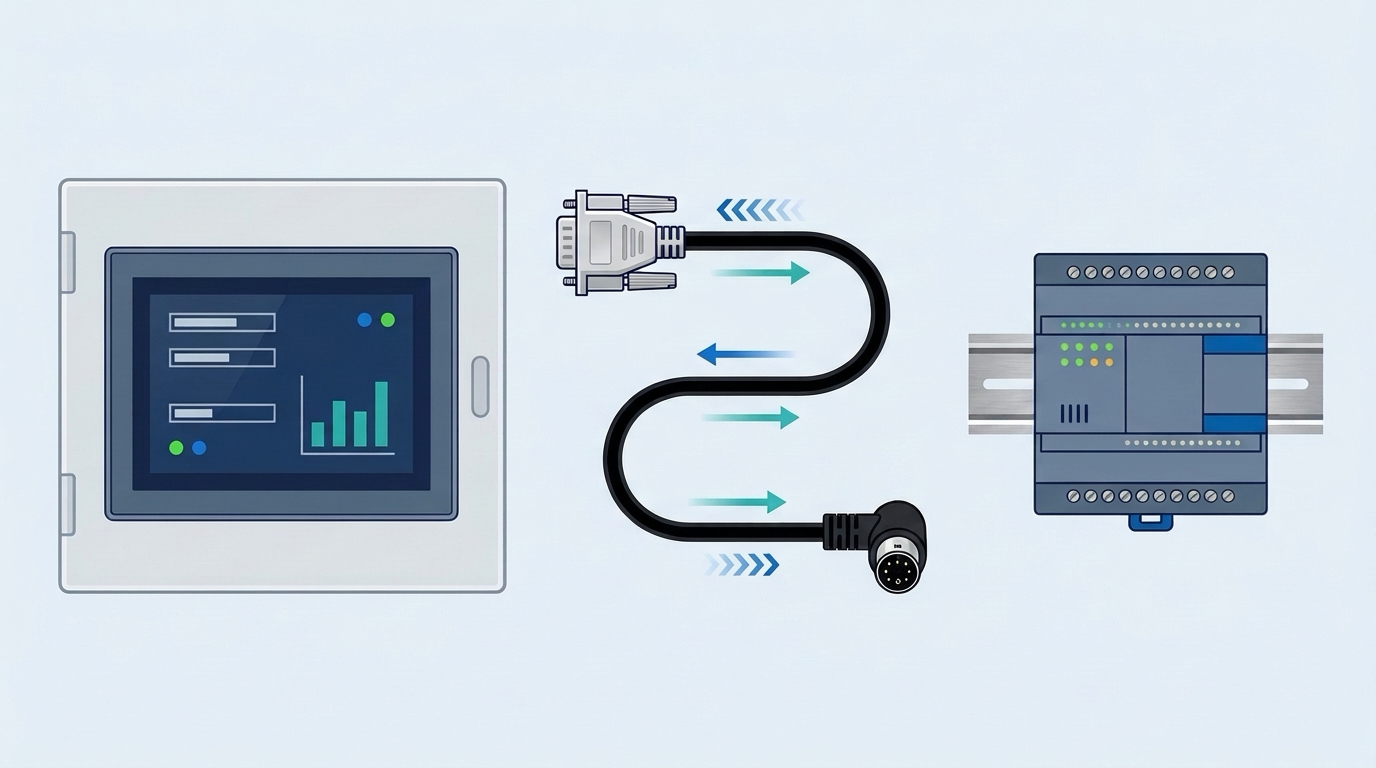
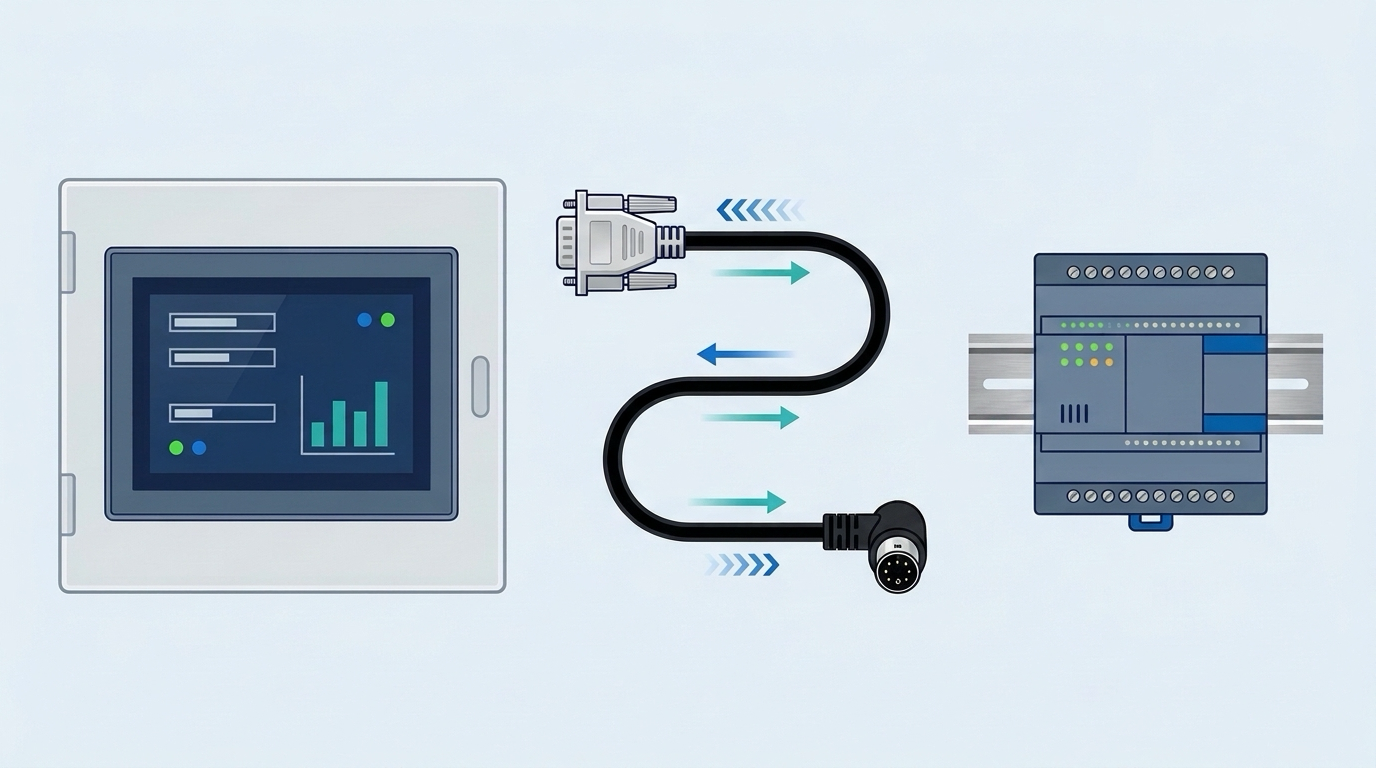
ลูกค้าถามเข้ามาว่า ส่งรูปหน้าสินค้าสายสื่อสาร NB-FX (DB9 ตัวผู้ ↔ Mini-DIN 8 พิน) ของทางร้านเข้ามาสอบถามสำหรับต่อจอสัมผัส Omron NB Series กับ PLC Mitsubishi FX Series — นอกจากการเลือกสายแล้ว ต้องตั้งค่าในโปรแกรม NB-Designer อย่างไร และถ้ายังคุยไม่ได้ควรเช็กจุดไหนบ้าง? คำตอบสั้นๆ คือ เสียบสายฝั่ง DB9 เข้าพอร์ต COM2 ด้านหลังจอ Omron NB (ห้ามใช้ COM1) และฝั่ง Mini-DIN 8 พินเข้าพอร์ต RS-422 ของ PLC จากนั้นใน NB-Designer ให้เลือก Driver ตรงรุ่น FX และตั้งค่า COM2 Setting เป็น RS422 · 9600 bps · Data Bit 7 · Parity Even · Stop Bit 1 (Station No. 0) ครับ
ขั้นตอนตั้งค่า NB-Designer สำหรับต่อ PLC Mitsubishi FX
อ้างอิงจากคู่มือทางการ Omron NB-series Host Connection Manual (V108) Section 3-1, 3-3 และ Startup Guide (V109) ให้ตั้งค่าตามลำดับนี้:
- วางรุ่นจอและ PLC ในหน้า Configuration: เปิด NB-Designer สร้างโปรเจกต์ใหม่ ลากรุ่นจอจาก
[PT](เช่นNB5Q-TW00B/TW01B,NB7W-TW00B/TW01B,NB10W-TW01Bหรือรุ่น-V1) และลาก Driver จาก[PLC]ให้ตรงรุ่น FX ตามตารางใน V108 (หน้า 3-2):- FX1S: เลือก
Mitsubishi FX1S - FX1N / FX2N / FX1NC / FX2NC / FX3G / FX3GC: เลือก
Mitsubishi FX1N/2N/3G - FX3U / FX3UC / FX3S: เลือก
Mitsubishi FX3U(สำหรับFX3GA/FX3GEให้เลือกกลุ่ม FX3G/FX3U และดูค่าที่ตั้งไว้ในโปรแกรม PLC / คู่มือรุ่นนั้นร่วมด้วย)
- FX1S: เลือก
- ลากสายเชื่อมพอร์ต COM2: จากแถบ
[Connector]ลาก[Serial Port]เชื่อมเข้าที่พอร์ต COM2 ของจอ (ห้ามเลือก COM1) - ตั้งค่าใน HMI Attribute → COM2 Setting: ดับเบิลคลิกที่ตัวจอ เปิดแท็บ COM2 Setting แล้วกำหนดค่าตามตารางด้านล่าง และตั้งค่า PLC Station No. =
0
| พารามิเตอร์ใน NB-Designer | ค่ามาตรฐานคู่มือ Omron V108 | หมายเหตุการใช้งาน |
|---|---|---|
| พอร์ตหลังจอ NB | COM2 (DB9 Female) | NB5Q/NB7W/NB10W ใช้ RS-422 ได้เฉพาะ COM2 |
| Type | RS422 |
ตรงกับพอร์ตกลม Mini-DIN 8 พินบน CPU Mitsubishi FX |
| Baud Rate | 9600 bps |
FX1S/FX1N/FX2N/FX1NC/FX2NC ใช้ได้เฉพาะ 9600 คงที่ · ส่วน FX3G/FX3U/FX3UC/FX3S ใช้ได้ 9600 หรือ 115200 bps |
| Data / Parity / Stop | 7 / even / 1 |
ค่าโรงงาน FX (หากเปลี่ยนไว้ ให้ดูค่าที่ตั้งไว้ในโปรแกรม PLC / คู่มือรุ่นนั้น) |
| Station No. / Timeout | 0 / Use Default Setting |
โปรโตคอล CPU direct ไม่รองรับ Multiple Station No. (ฝั่ง PLC ใช้ D8120 = 0) |
ตาราง Pinout จริง: จอ Omron NB (COM2) ↔ PLC Mitsubishi FX
สาย NB-FX (DB9 ตัวผู้ฝั่งจอ ↔ Mini-DIN 8 พินตัวผู้ฝั่ง PLC มีความยาว 2 / 3 / 5 / 10 ม.) จับคู่ขา RS-422 ตามคู่มือ Omron V108 (หน้า 3-35) และ V107 (หน้า 1-4) ดังนี้:
| Omron NB COM2 (DB9 Female) | สัญญาณจอ | Mitsubishi FX (8-Pin Mini-DIN Female) | สัญญาณ PLC |
|---|---|---|---|
| Pin 1 | SDB+ |
Pin 2 | RX+ |
| Pin 6 | RDB+ |
Pin 7 | TX+ |
| Pin 7 | SDA- |
Pin 1 | RX- |
| Pin 8 | RDA- |
Pin 4 | TX- |
| Pin 9 | SG |
Pin 3 | SG |
หมายเหตุ: ขา 4–5 ของ COM2 บน Omron NB คือขั้ว Terminal R1/R2 (ตัวต้านทานปิดปลายสายภายใน) ซึ่งในคู่มือ V108 แสดงการจัมป์ถึงกันสำหรับ RS-422 ดูสเปกสายเพิ่มได้ที่ รายละเอียดสายสื่อสาร NB-FX
ต่อแล้วคุยไม่ได้? 5 จุดที่เจอบ่อยหน้างาน
- เสียบหรือตั้งค่าผิดพอร์ต (COM1 vs COM2): บน
NB5Q/NB7W/NB10Wพอร์ต COM1 ใช้ได้เฉพาะ RS-232C ต้องเสียบสายที่ COM2 เท่านั้น (หากจอขึ้นPLC No Response: 00-00-01เลขท้าย01=COM1,02=COM2) - Baud Rate หรือค่าใน PLC ไม่ตรง:
FX1N/FX2N/FX1Sใช้ได้เฉพาะ9600 bpsและถ้าโปรแกรม PLC แก้ค่าสื่อสารพอร์ตไว้ ให้ดูค่าที่ตั้งไว้ในโปรแกรม PLC / คู่มือรุ่นนั้นแล้วตั้งให้ตรงกัน - รุ่น FX ที่พอร์ตต่างกัน:
FX1N/FX1S/FX2N/FX2NC/FX3U/FX3UC/FX3G/FX3GA/FX3GEมีพอร์ต Mini-DIN 8 พิน RS-422 แต่รุ่นอย่าง FX3GC (มีเฉพาะพอร์ต USB บนตัวเครื่อง) และ FX5U ไม่มีพอร์ต Mini-DIN 8 พิน จึงเสียบสาย NB-FX ตรงๆ ไม่ได้ รวมถึงบอร์ดเสริม-232-BD/-485-BDที่ใช้หัวต่อคนละแบบ - Station No. หรือ Driver ผิดรุ่น: ตรวจว่าเลือก Driver ตรงรุ่น CPU และ Station No. =
0 - ห้ามถอด/เสียบสายขณะเปิดไฟ: คู่มือ V109 เตือนว่าพอร์ตซีเรียลของจอ NB ไม่รองรับ Hot-plug ให้ปิดไฟก่อนเสียบสาย ขันสกรูให้แน่น และต่อกราวด์ร่วม อ่านแนวทางเช็กเพิ่มได้ที่ แก้ปัญหา HMI-PLC Communication Error
สินค้าและบทความที่เกี่ยวข้อง
- สายสื่อสาร NB-FX ยาว 3 เมตร (Omron NB ↔ Mitsubishi FX): ดูรายละเอียดหน้าสินค้า (สอบถามความยาว 2 / 5 / 10 ม. เพิ่มเติมได้ทางแชท)
- สายโปรแกรมจอ Omron NB (USB-XW2Z-200S-V): ดูรายละเอียดสินค้า
- บทความที่เกี่ยวข้อง: สเปกสาย NB-FX · คู่มือเลือกสายลิงก์ HMI กับ PLC · แก้ปัญหา HMI-PLC คุยกันไม่ได้
ติดต่อสอบถามและขอใบเสนอราคา
ต้องการตรวจสอบรุ่นจอ Omron NB รุ่น PLC Mitsubishi FX หรือเลือกความยาวสาย NB-FX ที่เหมาะสม ติดต่อทีมงาน VR Automation ได้ที่:
- LINE Official: @vrautomation
- โทรศัพท์: 083-848-8314
- อีเมล: [email protected]
