
Samkoon
วิธีตั้งค่า SK-070QT Samkoon HMI ครั้งแรกแบบทีละขั้น (SKTOOL Tutorial)
พ.ค.
วิธีตั้งค่า SK-070QT Samkoon HMI ครั้งแรกแบบทีละขั้น (SKTOOL Tutorial)
SK-070QT Samkoon HMI ขนาด 7 นิ้ว เป็นจอสัมผัสยอดนิยมสำหรับงานควบคุมเครื่องจักรราคาประหยัด แต่หลายคนติดตั้งครั้งแรกแล้วเจอปัญหาเชื่อมต่อ PLC ไม่ติด บทความนี้พาทำตั้งแต่ติดตั้ง SKTOOL บน Windows ไปจนถึง download project เข้าจอจริง
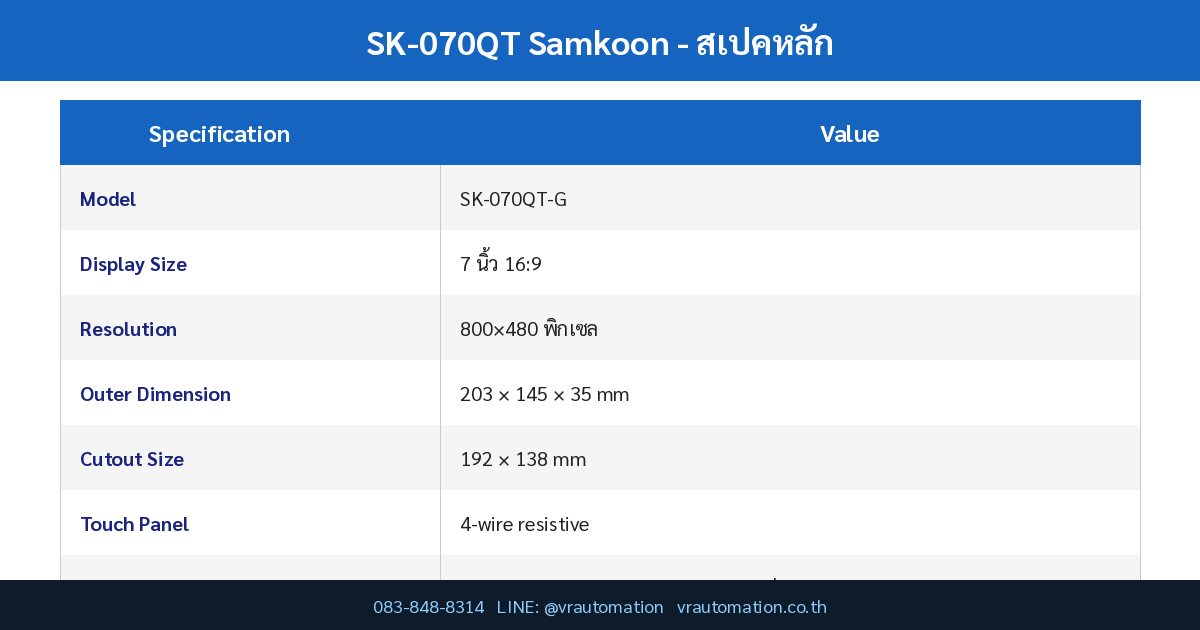
สเปคหลัก SK-070QT Samkoon
| รายการสเปค | ค่า / รายละเอียด |
|---|---|
| Model | SK-070QT-G |
| Display Size | 7 นิ้ว 16:9 |
| Resolution | 800×480 พิกเซล |
| Outer Dimension | 203 × 145 × 35 mm |
| Cutout Size | 192 × 138 mm |
| Touch Panel | 4-wire resistive |
| Communication | RS232 / RS485 / RS422 / Ethernet (รุ่น G) |
| Software | SKTOOL V7.0 (รองรับ Windows 7/10/11) |
| Power | DC 24V |
| Storage | USB Host สำหรับ external |
จุดเด่นของ SK-070QT Samkoon
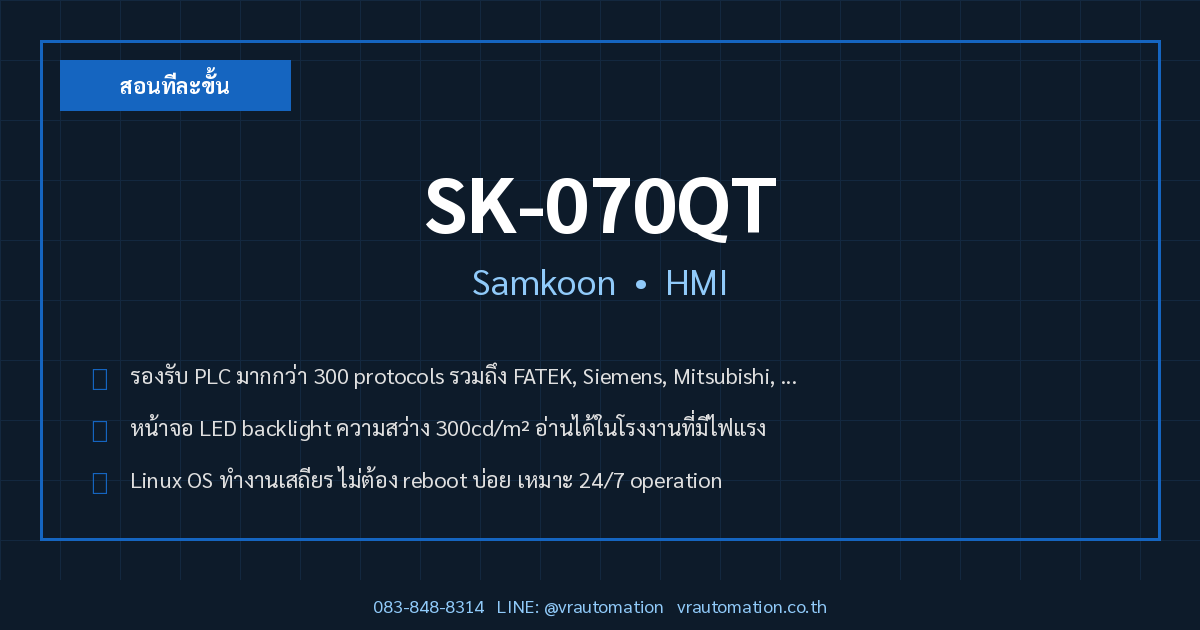
- รองรับ PLC มากกว่า 300 protocols รวมถึง FATEK, Siemens, Mitsubishi, Omron, Delta
- หน้าจอ LED backlight ความสว่าง 300cd/m² อ่านได้ในโรงงานที่มีไฟแรง
- Linux OS ทำงานเสถียร ไม่ต้อง reboot บ่อย เหมาะ 24/7 operation
- SKTOOL ฟรี ไม่ต้องซื้อ license เพิ่ม — แค่โหลดจากเว็บ Samkoon
- รุ่น -G รองรับ Ethernet สามารถ remote monitoring ผ่าน Samkoon Cloud
ขั้นตอนการตั้งค่า / ติดตั้งทีละขั้น
ขั้นที่ 1: ดาวน์โหลดและติดตั้ง SKTOOL
ไปที่ samkoon.eu/sk-tool-software/ หรือ samkoon.store/sktool7-0-2/ ดาวน์โหลด SKTOOL V7.0 (ไฟล์ประมาณ 200MB) — ติดตั้งโดยรัน setup.exe เป็น Administrator แล้วเลือก install path ที่ไม่มีตัวอักษรพิเศษ ภาษาไทย เพื่อหลีกเลี่ยงปัญหา font
ขั้นที่ 2: สร้างโปรเจ็กต์ใหม่
เปิด SKTOOL → File → New → ตั้งชื่อโปรเจ็กต์ → เลือก HMI Type = SK-070QT-G → เลือก Resolution 800×480 → ตั้ง PLC Driver ที่จะใช้ (เช่น FATEK FBs Series, Mitsubishi FX, Modbus RTU)
ขั้นที่ 3: ออกแบบหน้าจอ
ลาก Component (Bit Lamp, Numeric Display, Button) จาก Toolbox ไปวางบนหน้าจอ → Double-click เพื่อตั้ง Address ของ PLC ที่จะ link เช่น M100, D200 → กำหนดสี ขนาด ฟอนต์
ขั้นที่ 4: ทดลองรันด้วย Simulator
กด Simulate → Off-line Simulator เพื่อดูว่าหน้าจอแสดงผลถูกต้องไหม โดยไม่ต้อง download เข้า HMI จริง — ช่วยประหยัดเวลาในการ debug
ขั้นที่ 5: Download Project เข้า HMI
ต่อ HMI กับ PC ผ่านสาย USB หรือ Ethernet → กด Download → SKTOOL จะ compile และส่งไฟล์เข้า HMI → รอจน LED Run บน HMI กระพริบสีเขียว = สำเร็จ
คำถามที่พบบ่อย (FAQ)
Q: SK-070QT-G กับ SK-070QT-G + WiFi Module ต่างกันอย่างไร?
A: ตัวพื้นฐาน QT-G มี Ethernet อยู่แล้ว แต่หากเพิ่ม WiFi Module จะรองรับ wireless และ Samkoon Cloud 3.0 IoT
Q: SKTOOL รองรับ Mitsubishi FX5U ไหม?
A: รองรับ — เลือก driver Mitsubishi FX5U Series (Ethernet/Serial) ตอนสร้าง project
Q: Project ใหญ่กว่า 128MB ได้ไหม?
A: ไม่ได้ — SK-070QT มี Flash 128MB แต่ project ปกติ 5-30MB เพียงพอ หากใหญ่กว่านี้ให้ optimize รูปภาพและ font
📌 ดู HMI Samkoon ทั้งหมด ที่ VR Automation จำหน่าย พร้อมจัดส่งทั่วประเทศ
แหล่งข้อมูลและมาตรฐานอ้างอิง
- Catalog: 【显控科技】人机界面选型手册(20250226).pdf — VR Automation (เอกสารเทคนิคจากผู้ผลิต)
- Samkoon SK-Tool Software Page
- Samkoon SK Series HMI Product Page
สนใจสั่งซื้อ SK-070QT Samkoon?
VR Automation จำหน่ายและให้บริการติดตั้ง พร้อมทีมช่างผู้เชี่ยวชาญ
โทรสอบถามราคา: 083-848-8314
อีเมล: [email protected]
Line: @vrautomation
สต๊อกกรุณาสอบถาม | รับประกันสินค้า | บริการหลังการขาย | ออกใบกำกับภาษีได้